Veel Android-smartphones hebben meer fysieke knoppen dan alleen de aan/uit-knop en volumetoetsen. Mocht je geen extra knop hebben, zit die misschien op een andere manier toch verborgen in jouw smartphone. Ik leg je precies uit hoe je deze kunt instellen.
Lees verder na de advertentie.
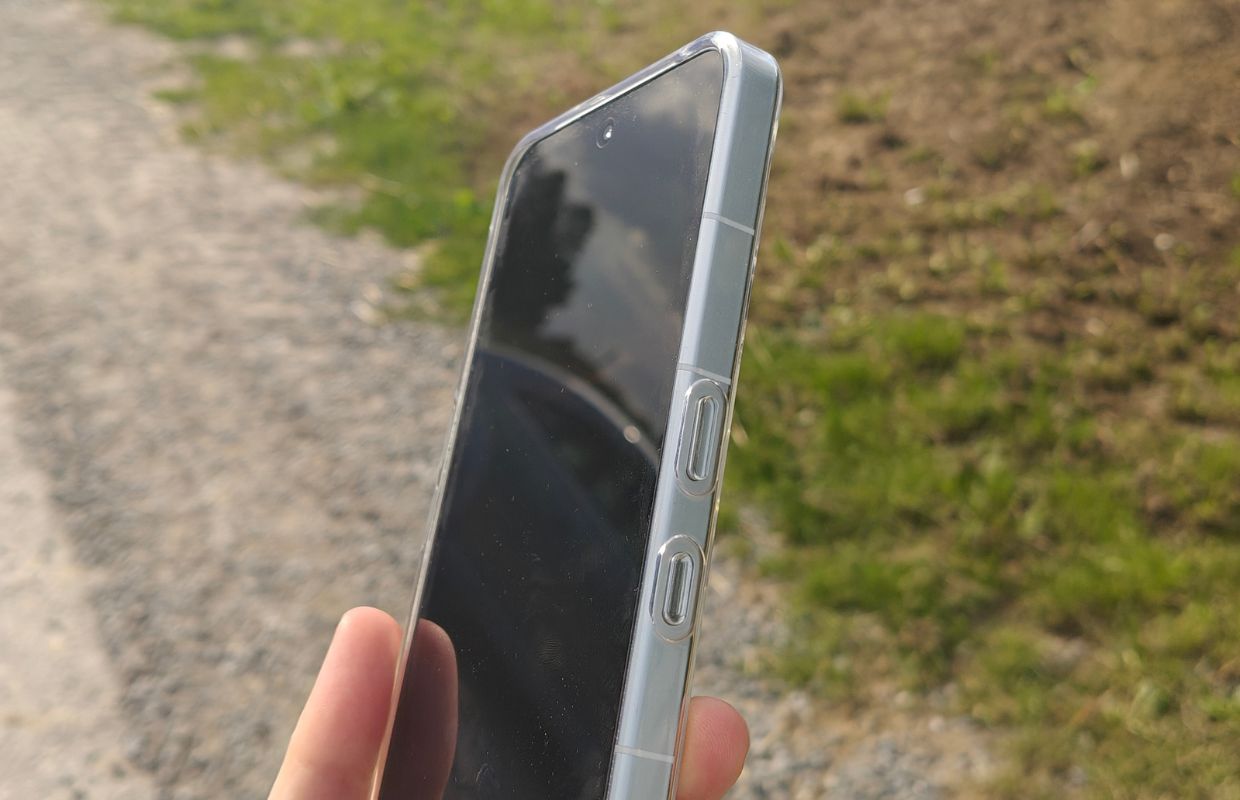
Fabrikanten hebben in de loop der jaren verschillende extra knoppen geïntroduceerd. Deze extra knoppen, soms een speciale actieknop, aangepaste hardware-toets of programmeerbare knop, openen nieuwe manieren om je toestel sneller te bedienen. Of je nu een hardware-knop van de fabrikant hebt of een smartphone waarop je knoppen kunt remappen via apps, het extra knopje kan je dagelijkse gebruik een stuk efficiënter maken.
OnePlus besloot een slider toe te voegen en deze weer te verwijderen, anderen hebben simpelweg een extra knop. Denk bijvoorbeeld aan de toestellen van Nothing. In het verleden waren er speciale functietoetsen zoals de Bixby-knop op oude Samsung-smartphones of de camera-knop op sommige Sony-modellen, maar deze worden tegenwoordig vaak anders ingezet of weggelaten. Toch blijft het concept van een extra toets relevant voor snelle toegang tot specifieke acties. Ook is het mogelijk om je aan/uit-knop te voorzien van nieuwe functies.
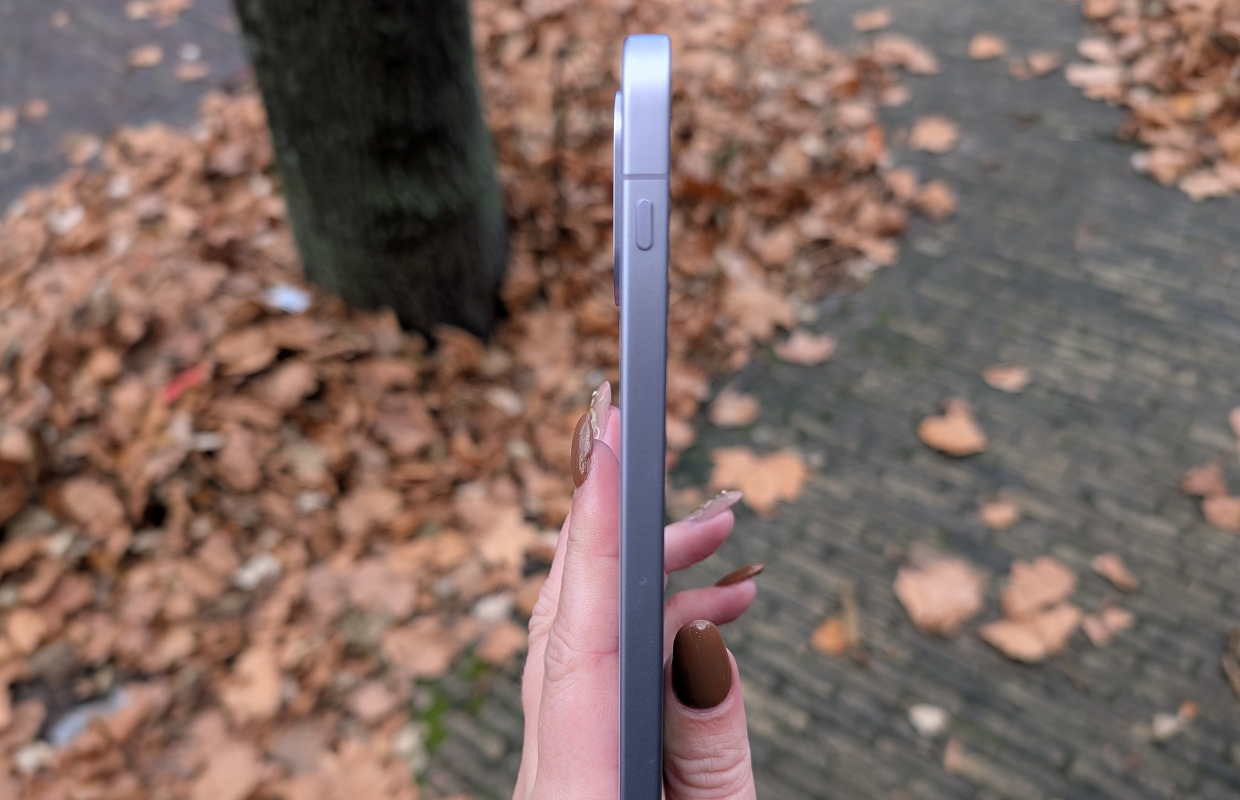
Voor veel mensen was de fysieke Active Edge-functie van Google Pixel-toestellen ooit een interessante variant op een knop: door simpelweg je telefoon stevig vast te knijpen activeerde je automatisch de Assistent zonder een afzonderlijke hardware-knop in te drukken. Hoewel dit geen traditionele knop was, gaf het aan hoe fysieke interacties van het toestel zelf tot nuttige functies kunnen leiden.
Lees verder na de advertentie.
Heb je een extra knop, dan is deze altijd eenvoudig in te stellen. Standaard opent deze vaak de assistent zoals Gemini of open je snel de camera. De knop heeft voor elk merk een andere naam, maar in principe werkt deze op dezelfde manier. Bij Nothing heet het bijvoorbeeld de Essential Key. Door deze kort in te drukken sla je onder andere screenshots op in je Essential Space. Door lang ingedrukt te houden kun je geluidsopnamen maken. Via Instellingen, Toegankelijkheid en gemak kom je na wat scrollen bij de aan/uit-knop, hier kun je deze voorzien van een extra functie. Andere opties zijn door via Instellingen naar Knoppen te gaan en hier de instellingen te veranderen. Bij elk merk telefoon heet deze instelling net iets anders, maar is het een soortgelijke optie en functie. Zoek via Instelligen dan naar Knoppen.
Heeft jouw smartphone geen extra knop, dan kun je zoals gezegd de aan/uit-knop gebruiken. Om dat te doen open je Instellingen, Systeem, Gebaren en kies je hier voor 2 keer op de aan/uit-knop drukken. Bij Pixel-telefoons kun je dan kiezen om met twee drukken de Camera te openen of je Wallet.
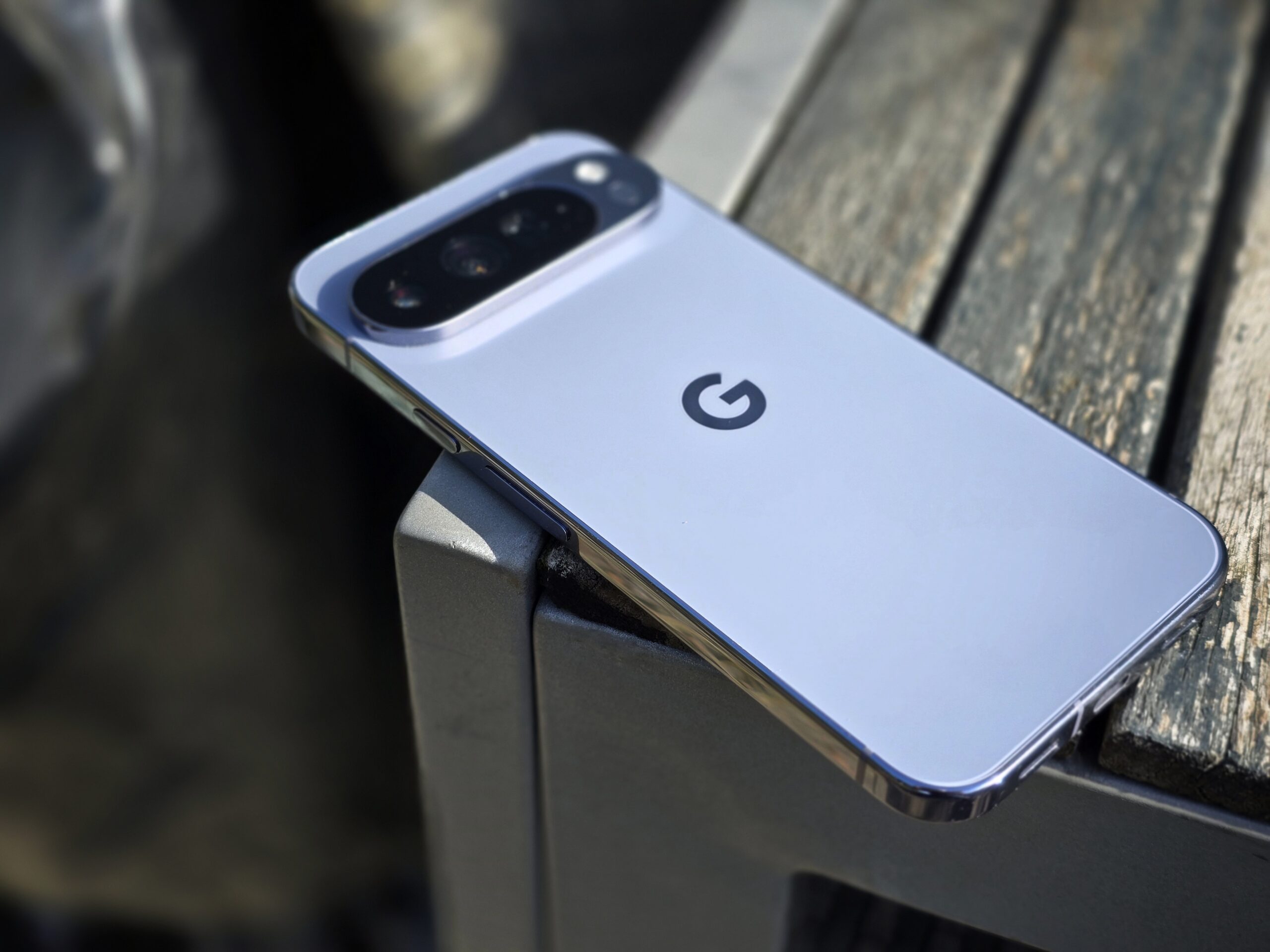
Interessanter nog dan deze knop is de achterkant van het toestel. In een aantal gevallen zit hier namelijk een knop verborgen. Het is hem niet en je ziet hem fysiek niet zitten, maar is wel in te stellen. Dit is de achterkant van je telefoon. Door bij Gebaren te kiezen voor Snel tikken om acties te starten. Hier kun je kiezen wat twee keer tikken op de achterkant van jouw telefoon doet. De opties zijn onder andere een screenshot maken, media afspelen of pauzeren, meldingen tonen en je zaklamp aan en uitzetten. Waar Motorola de optie biedt om je zaklamp aan te zetten door met de telefoon te schudden, heeft die van jou mogelijk de optie om door op de achterkant te tikken dit te doen.
Apps downloaden
Het interessante van Android is dat er altijd meer manieren zijn om iets voor elkaar te krijgen. Een app zoals Button Mapper geeft je de mogelijkheid om fysieke knoppen op een smartphone aan te passen. Dankzij zo’n app kun je bijvoorbeeld een dubbele druk op de volumeknop laten dienen als snelkoppeling voor de zaklamp of een lang indrukken koppelen aan het openen van een favoriete app zoals de camera of notitie-app. Dit werkt op veel Android-telefoons en biedt een flexibele manier om de extra knoppen aan je eigen workflow aan te passen.
Button Mapper: Remap your keys
flar2
Lees verder na de advertentie.
Welke functie heb jij jouw knoppen gegeven? Deel jouw tips in de reacties.
Over de auteur