Een nieuw jaar, een lege mailbox? Dat is voor veel mensen iets te hoog gegrepen, maar je kunt je mailbox ook weer niet vol laten staan met mail. Tenminste, niet als je er niet voor betaalt. Dit is hoe je zorgt dat je Gmail-inbox niet te vol raakt.
Lees verder na de advertentie.
Zit je Gmail-inbox vol?
Een nieuw jaar wil je liever niet beginnen met een uitpuilende mailbox. Of je de berichten nou al hebt gelezen of niet, het voelt lekker als het of leeg is, of in ieder geval allemaal een plek heeft gekregen. In sommige gevallen moet je bovendien wel iets aan je mailbox gaan doen, omdat hij nu eenmaal op den duur vol zit.
Je krijgt van Google 15 GB gratis opslagruimte en die wordt gedeeld tussen je Gmail, Google Drive en Google Foto’s. Het kan dus zomaar zijn dat je Gmail al op 8 GB vol lijkt te zitten, maar dat is dan waarschijnlijk omdat je Google Drive te vol staat. Ook als je niet in een ruimteprobleem zit in je mailbox, is het fijn om soms toch even grote schoonmaak te houden. Dit zijn 4 dingen die je kunt doen om te zorgen dat je inbox van Gmail niet te vol raakt.
Lees verder na de advertentie.
Verwijder de zware jongens
Sommige mails hebben allemaal bijlagen waar je allang niets meer mee doet en die kunnen gewoon weg. Je kunt je mails zoeken op de grootte ervan, namelijk door in de zoekbalk te typen: larger:10M. Waarschijnlijk kom je dan allemaal mails met bijlagen zoals PDF’s en foto’s tegen die echt wel weg kunnen. Lekker verwijderen dus, en je krijgt vanzelf weer meer vrije GB’s terug.
Stop met al die nieuwsbrieven
Ga je als een van je goede voornemens een shopping-uitdaging aan waardoor je toch al niet meer online kleding zal shoppen, dan is dit helemaal een goede: schrijf je uit van al die nieuwsbrieven. Vaak blijven ze ongeopend ergens staan en moet je er op den duur iets mee, terwijl je dat misschien helemaal niet wil. Schrijf je uit. Zeker als je merkt dat je een bepaalde nieuwsbrief eigenlijk nooit opent, kun je je maar beter uitschrijven. Behalve uit die van Androidworld natuurlijk. In Gmail kan uitschrijven met de afmelden-knop naast de afzenderregel of via de afmeldenlink in de mail zelf. Elke nieuwsbrief is verplicht die te hebben, zoek eventueel op unsubscribe, het Engelse woord voor afmelden.
Zet mailtjes over
Je mag dan wel 15 GB hebben per Google-account, niemand zegt dat je maar een Google-account mag hebben. Mocht je dus heel graag bepaalde mails wel willen bewaren, maar moet je toch je mailbox opruimen wil je niet voor meer dan 15 GB moeten gaan betalen, dan kun je maar beter nog een tweede Google-account aanmaken als je niet wil betalen voor de extra GB’s (die zijn er trouwens vanaf 1,99 euro per maand voor 100 GB) en toch gebruik wil blijven maken van Gmail. Het overzetten gaat als volgt:
- Login op je Gmail op de computer
- Klik rechtsboven op het tandwiel
- Kies Alle instellingen bekijken
- Klik Doorsturen en POP/IMAP en dan bij Downloaden via POP POP aanzetten voor alle e-mail
- Je kunt dan verschillende opties kiezen, zo ook wat er met het bericht moet gebeuren en dan is het slim om te kiezen voor het verwijderen van de mail uit je originele Gmail (Gmail kopie verwijderen)
- Klik op Wijzigingen opslaan
Log vervolgens in een nieuw scherm in op je nieuwe account dat je hebt gemaakt en voer de volgende taken binnen dat account uit:
- Ga via het tandwiel rechtsboven naar Alle instellingen bekijken
- Klik op Accounts en import, dan Een e-mailaccount toevoegen bij E-mail bekijken uit andere accounts.
- In de popup zet je je originele Gmail-account en klik je op Volgende
- Daarna kies je voor E-mail importeren uit mijn andere account (POP3) en dan Volgende
- Vul je wachtwoord van je originele Gmail-account in
- Kies voor 995 onder Poort
- Zorg dat de vakjes met altijd een beveiligde verbinding gebruiken, binnenkomende berichten labelen en binnenkomende berichten archiveren aangevinkt zijn
- Klik op Account toevoegen
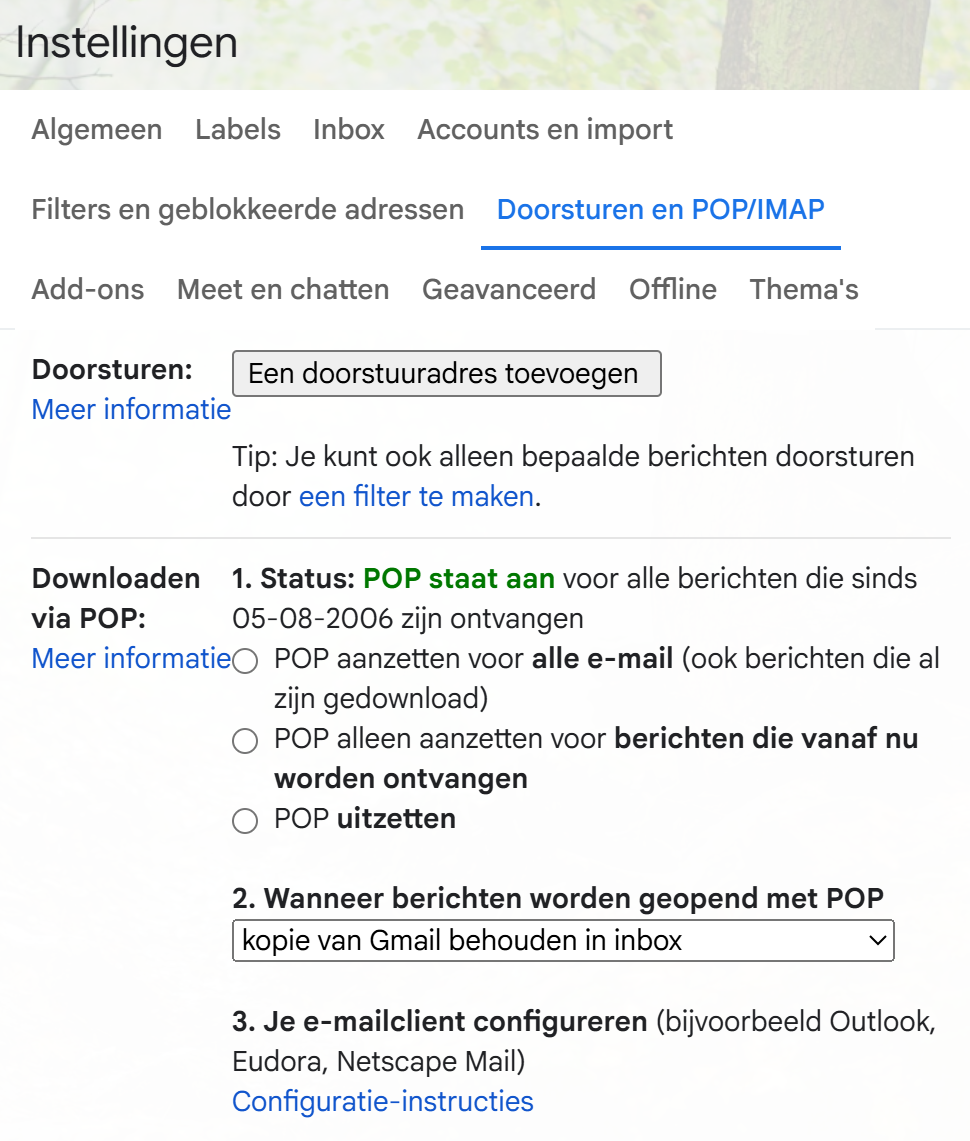
Dit duurt langer dan een backup: diezelfde 75.000 mails nemen 2 dagen in beslag. Houd er wel rekening mee dat spam en concepten niet worden overgezet. Wil je het overzetten van je mail als het eenmaal klaar is weer stopzetten, dan ga je naar Instellingen in je nieuwe account via dat tandwiel, kies je voor Alle instellingen bekijken > Account en import > verwijderen bij je originele account. Je moet het nog even bevestigen en dan ben je klaar met de verhuizing.
Lees verder na de advertentie.
Maak een back-up en verwijder de rest
Het is -ook als je voor het bovenstaande overzetten kiest- wel verstandig om eerst een backup te maken via Google Takeout, dat is de officiële manier van Google om je Google-gegevens te downloaden. Reken erop dat het downloaden van 75.000 berichten ongeveer 2 uur in beslag neemt. Zeker als je niet verwacht de mail nog nodig te hebben dan is dit een goede optie.
Heb jij nog een goede tip die je met anderen wil delen voor het legen van je mailbox? Deel hem in de reacties onder dit artikel.

Over de auteur