Als je al een fervent Gmail-gebruiker bent, dan kun je jezelf een hoop tijd besparen door ook gebruik te maken van de ingebouwde takenmanager van Google. De koppeling met Google Tasks is namelijk té handig om nog te negeren, als je het overzicht kwijt bent.
Lees verder na de advertentie.
Gmail als takenbeheerder
In een wereld waarin we steeds meer werken achter computers en in ons hoofd, is het gemakkelijk om het overzicht kwijt te raken. Gelukkig bestaan er allerlei taakmanagers die het kunnen terugbrengen. Maar soms ontstaat er een wirwar aan diensten en apps die je allemaal door elkaar gebruikt. Soms omdat je een deel bewust in app x hebt staan of omdat je werkgever bepaalt dat je app y moet gebruiken. Nu is er geen hapklare oplossing om allerlei kloven te overbruggen, maar Gmail-gebruikers hebben wel een troef in handen: Tasks.
Nu is Google Tasks geen nieuwe app, natuurlijk. En wellicht gebruik je die al. Maar zet je het ook in naast Gmail? Want beide (web)diensten werken ongelooflijk goed samen, mits je je workflow een beetje aanpast en anders kijkt naar wat nou echt een taak is en wat niet. Veel kleine opdrachten beginnen in veel gevallen namelijk als e-mailberichten, waardoor je ze ook als e-mails moet blijven behandelen. Je kunt wel ‘mails van Laura beantwoorden’ op de takenlijst zetten, maar dan mis je context, waardoor de opdracht wellicht onnodig groot wordt in je hoofd.
Lees verder na de advertentie.

Wat is een taak?
En misschien is dit een (beperkte) persoonlijke blik op de situatie. Maar veel van de taken die ik dagelijks uitvoer hebben met mails te maken. Ik moet iemand een antwoord geven, die ene pitch moet de deur uit en anders moet ik ergens nog even over nadenken. Waar het echter iedere keer op neerkomt, is dat ik bezig ben met mailbeheer. Ik ben dan ook een aanhanger van de inbox zero-mentaliteit. Ik zie heel vaak ‘Geen nieuwe e-mail’ staan in mijn Gmail-account, omdat ik mails veelal inplan en snooze. Maar dat vergt wel een plan- en vooruitkijkend vermogen.
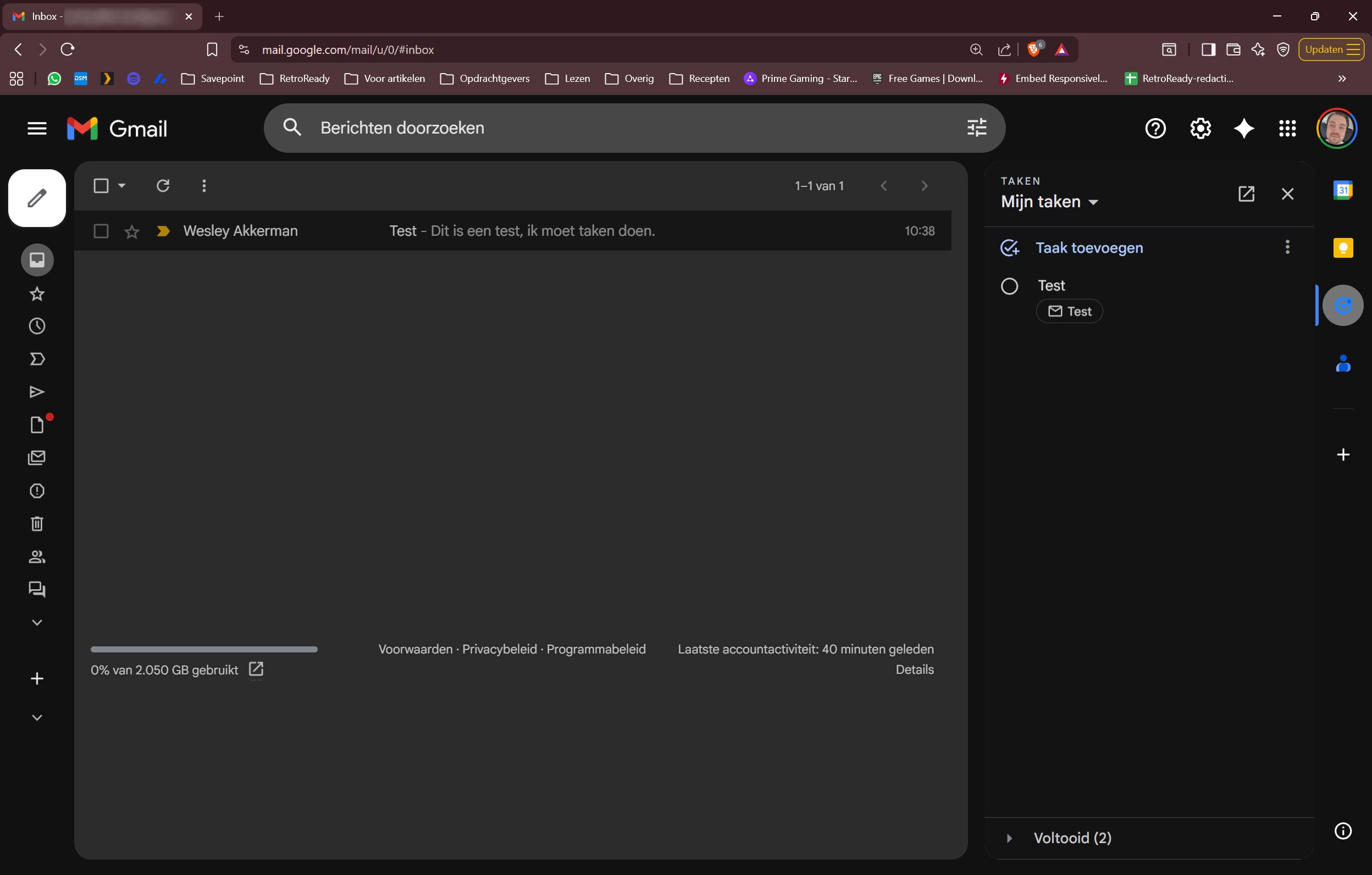
Mocht je je in die mentaliteit herkennen of ben je op zoek naar hoe je beter kunt omgaan met je mails binnen je Gmail, dan kan het helpen om Google Tasks te omarmen. Dat doe je door eerst rechts onderin het beeld van de webomgeving van de maildienst op het pijltje naar links te drukken. Daar selecteer je vervolgens de derde optie van boven, genaamd Tasks. Nu komt er een nieuw paneel tevoorschijn, mogelijk met taken die je in het verleden toegevoegde. Controleer die voor de zekerheid en haal weg wat je niet meer nodig hebt; alles voor het overzicht.
Gmail-mails aan taken toevoegen
Nu kun je op twee manieren mails aan je takenlijst toevoegen. Op het web kun je gewoon een bericht of gesprek van de ene naar de andere kant slepen. Je kunt dan meteen de titel van de taak veranderen als je dat wil. Het mooie aan dit systeem is dat de mail aan het aangemaakte taakje blijft hangen. Onder de titel staat namelijk het onderwerp van de originele mail, waarmee je die meteen opent. Zo gaat er dus geen context verloren. Binnen de Gmail-app kun je mails aan Tasks toevoegen door op de drie puntjes rechts bovenin te tikken en de opties te selecteren.
Nu denk je misschien dat dit niet per se anders is dan bij andere takenapps. Want ook daar kun je een titel aanpassen en eventueel zelf context toevoegen. Die andere applicaties moeten het echter zonder die naadloze Google-integratie doen. Dit kost verreweg de minste moeite, omdat heel het proces zo wrijvingsloos is. Je kunt binnen dezelfde app of hetzelfde venster je mails en taken beheren, zonder dat je handmatig hoeft te wisselen of rekening hoeft te houden met input elders. Je hebt alles nu op één plek en in één overzicht, hoe chill is dat?
Lees verder na de advertentie.
Net wat je nodig hebt?
Je moet hiervoor wel gebruikmaken van Google Tasks natuurlijk. En als je dat nog niet deed, dan dien je wellicht ook nog wat taken over te hevelen uit andere apps, maar dat is een eenmalig proces. Als je al Gmail gebruikt en je hebt moeite met mails verwerken, dan kan dit net de oplossing zijn die je nodig hebt. Je kunt ook e-mails snoozen en later opnieuw ontvangen als je dat prettig vindt; maar als je op zoek bent naar één oplossing voor alle dagelijkse taken, dan kan het juist handig zijn om gretig gebruik te maken van de ingebouwde Tasks-functies.
Maak jij al gebruik van de integratie tussen Gmail en Google Tasks? Of ben je dat van plan? Vertel ons wat je ervan vindt in de reacties onder dit artikel.
Over de auteur