Hoewel de camera’s en camerasoftware van smartphones er heel veel aan doen om te zorgen dat je scherpe foto’s maakt, komt het nog wel eens voor dat je toch wat scherpe randjes in je foto mist. Of misschien heb je een oude foto die je graag in een nieuw jasje wil steken. Dat kan op je Samsung-telefoon. Dit is hoe je foto’s scherper kunt maken op je Samsung-smartphone.

Lees verder na de advertentie.
Foto’s scherper maken
Voor het scherper maken van je foto heb je meerdere tools die je kunt gebruiken. Je kunt voor apps van derden kiezen, maar er zijn ook al twee apps meegeleverd waarmee je waarschijnlijk prima uit de voeten kunt. Wel is het erg van de foto afhankelijk hoe het eindresultaat wordt. Soms komen er nogal onverwachte resultaten uit. Laten we eerst kijken hoe we te werk gaan in de Samsung Galerij-app.
Lees verder na de advertentie.
Foto scherper maken met Samsung Galerij
Je kunt heel makkelijk een foto bewerken met de eigen foto-app van Samsung. Dit is hoe je dat doet:
- Kies de foto die je wil bewerken
- Open die in de Galerij-app (voor zover je dat niet al gedaan hebt)
- Tik op Bewerken (het potloodje)
- Kies onderin voor het icoon dat op een zonnetje lijkt
- Swipe door de opties tot je bij het driehoekje bent met Scherpte erbij
- Ga eronder staan op de streepjes en beweeg het net zo lang tot de scherpte naar wens is


Foto’s scherper maken met Google Foto’s
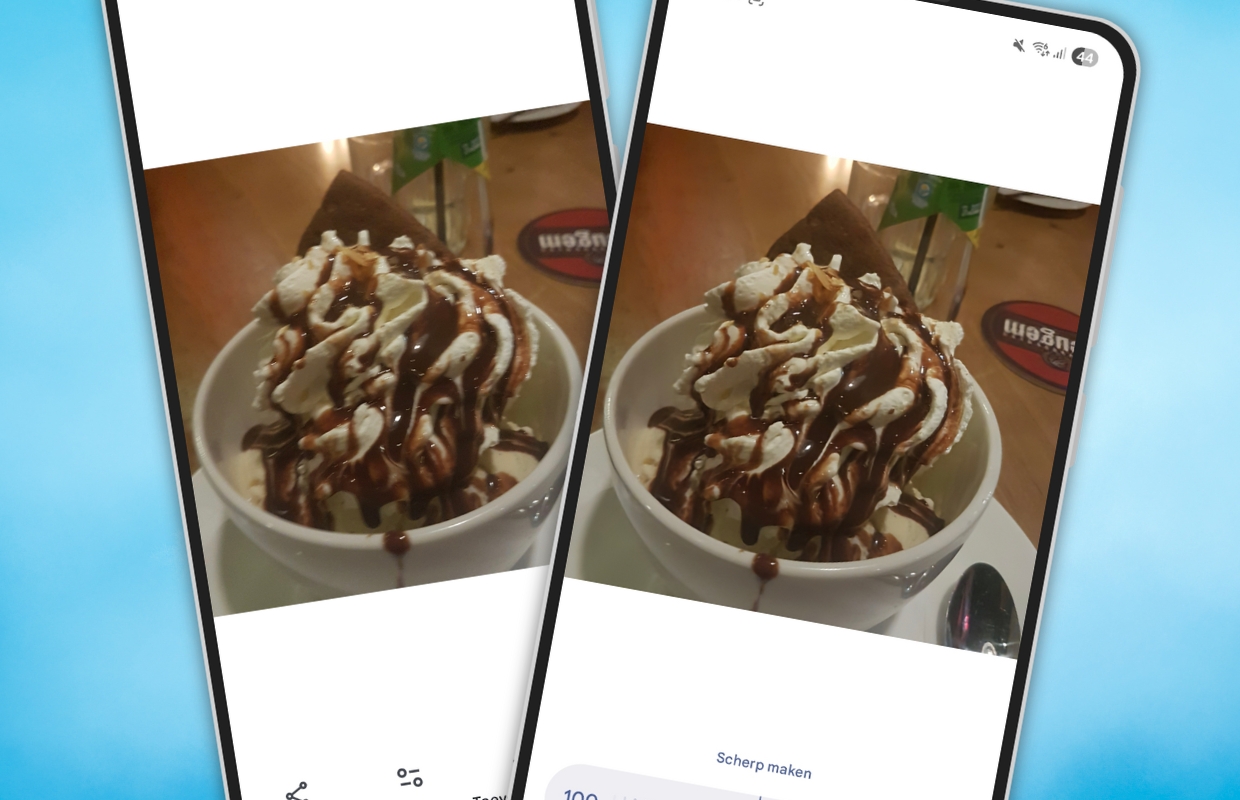
Nog niet tevreden met de scherpte? Vaak is de volle 100 procent teveel, dan wordt het heel nep, maar in sommige gevallen weet je toestel er ook gewoon geen raad mee. Je kunt een foto ook scherper maken met Google Foto’s. Zeker voor de foto met dat ijsje is dat aan te raden:
- Open Google Foto’s
- Selecteer de foto die je wil bewerken
- Tik op Bewerken
- Tik op Acties
- Tik op Scherp maken
- De AI gaat je foto dan zelf naar wens scherper maken, maar er volgt nog wel een lijn waarbij je het eindresultaat zelf nog wat kunt beïnvloeden
- Tik op Voltooid als je tevreden bent
- Wil je het trouwens zelf nog meer in de hand hebben, dan zie je als je in het menu waar ook Scherp maken staat nog een optie als je swipet: Scherper maken, dan heb je het meer in eigen hand, maar de ervaring leert dat dat minder goed werkt dan Scherp maken. Wel kan de AI nog wel eens een loopje met je nemen, zoals je ziet bij mijn portretfoto van jaren geleden.


Lees verder na de advertentie.
Verder kun je uitwijken naar bijvoorbeeld Photoshop of Snapseed, al zijn er ook talloze alternatieven voor fotobewerking. Binnen die apps moet je vaak op zoek naar iets met scherpte of verscherpen. Let wel, bij dit soort externe apps komen er vaak kosten bij kijken, terwijl het met de Galerij-app en Google Foto’s gratis is.
Heb jij nog goede tips hoe je een foto scherper kunt maken? Deel het in de reacties.
Over de auteur