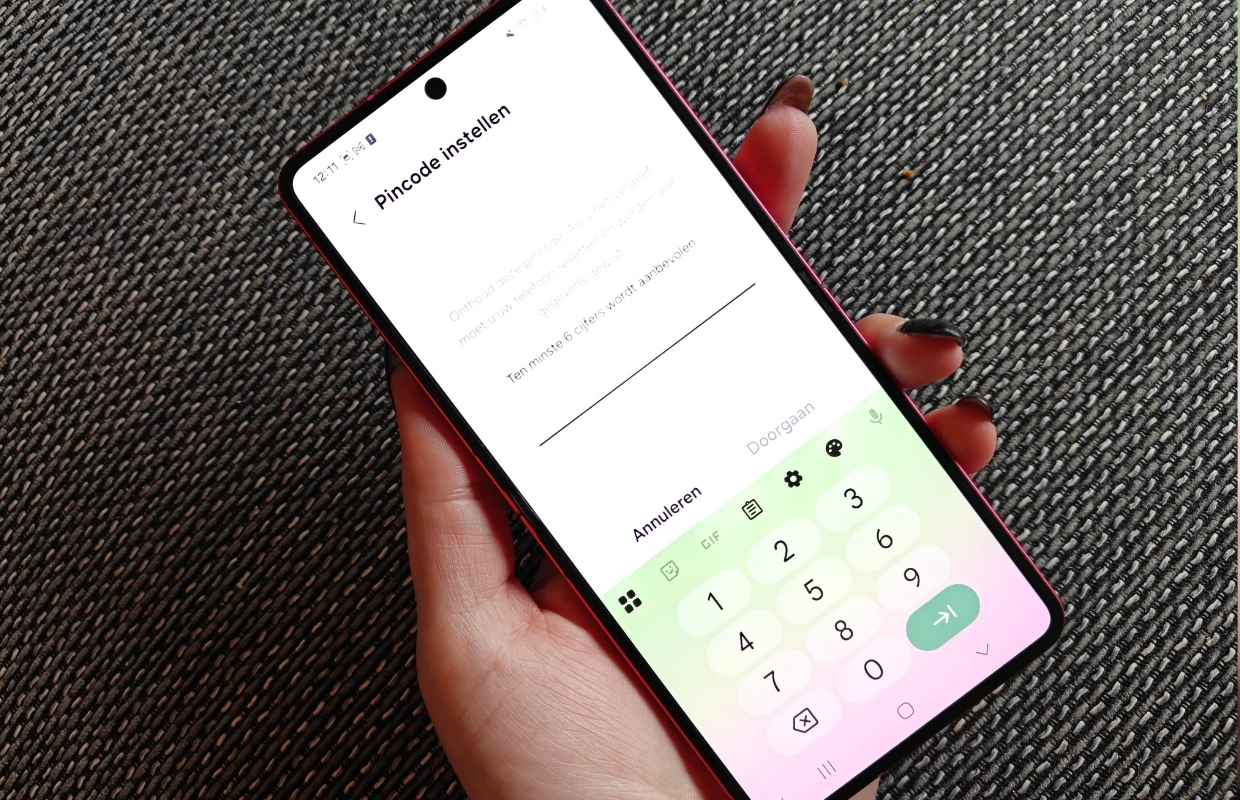
Wil je toegang krijgen tot je telefoon, dan zijn er vaak verschillende methoden om het toestel te ontgrendelen. Er zijn mensen die helemaal geen vergrendeling op hun telefoon zetten, maar anno 2026 is dat zeldzaam. Wat als je niet blij bent met het wachtwoord van je Samsung of je hem gewoon uit veiligheidsoverwegingen graag regelmatig aanpast? Dit is hoe je het wachtwoord van je Samsung-toestel verandert.

Lees verder na de advertentie.
Nieuwe pincode instellen op je Samsung-telefoon
Het hangt van je situatie af hoe makkelijk het is om het wachtwoord van je telefoon te resetten. Weet je de pincode van je telefoon niet meer, dan is het een veel moeilijker proces dan wanneer je die wel weet en zo kan intoetsen. We zullen beide scenario’s doornemen.
Je weet je pincode en je wil je wachtwoord veranderen
Als je je pincode nog weet, dan is het gelukkig heel eenvoudig om het wachtwoord van je Samsung-toestel te veranderen. Volg de onderstaande stappen om dat voor elkaar te krijgen:
- Open de Instellingen-app
- Tik op Beveiliging en Privacy
- Tik onder Extra Beveiligingsinstellingen op Schermvergrendeling en biometrie
- Voer je huidige pincode in
- Tik op Pincode
- Vul een nieuwe pincode in
- Doe dat nogmaals
- Je ziet dan staan dat je vorige pincode 72 uur blijft opgeslagen, zodat je het nog kunt gebruiken mocht je je nieuwe pincode verwijderen. Tik op OK
- De pincode van je Samsung-toestel is succesvol gewijzigd.

Lees verder na de advertentie.
Het wachtwoord van je Samsung-toestel veranderen zonder pincode
Maar, wat als je die pincode niet meer weet en die 72 uur is voorbij, of als je hem überhaupt niet meer weet, ook als je hem niet net hebt veranderd? Geen probleem, want ook zonder pincode kun je je telefoonwachtwoord resetten. Wel kost het wat meer moeite, want je zal je telefoon ervoor in de herstelmodus moeten opstarten. Dat betekent dat je veel kwijtraakt en weer van voor af aan je telefoon instelt alsof hij nieuw is.
Dit is hoe je te werk gaat met het veranderen van je wachtwoord op je Samsung-toestel als je je oude pincode niet weet:
- Swipe vanaf rechts naast de camera naar beneden
- Tik naast het potloodje op het aan/uit-icoon
- Kies Opnieuw opstarten en bevestig die keuze
- Druk meteen de kleine knop rechts en de bovenste volumeknop en houdt deze vast
- Wanneer het Samsung-logo in beeld verschijnt laat je los en dan kom je in het menu waarin je kunt kiezen voor Wipe data/factory reset (je kunt met je volumeknoppen door de opties gaan en met de kleine knop bevestigen). LET OP: hiermee wordt alle data van je telefoon gewist, maar dat is helaas de enige manier om nog toegang te krijgen tot je telefoon als je je pincode niet meer weet.
- Hij gaat zich nadat je die optie hebt bevestigd legen en dan kun je voor Reboot system now kiezen om de telefoon opnieuw te laten opstarten
- Wacht tot je telefoon is opgestart en volg dan de stappen voor het herstellen van je telefoon, onderdeel hiervan is het instellen van een nieuw wachtwoord

Krijg je het niet voor elkaar met de knoppen en de recovery mode? Steek dan nadat bij het opnieuw opstarten het Samsung-logo verschijnt een USB-C-kabel die ook in je laptop of pc zit in je telefoon. Je kunt hierbij de kleine knop loslaten, maar houdt nog wel de volume omhoog-knop vast.
Lees verder na de advertentie.
Het is dus vrij extreem om een wachtwoord/pincode opnieuw in te stellen als je je oude niet meer weet. Je bent hiermee in een klap alles op je telefoon kwijt en moet weer van voren af aan beginnen. Vaak zijn er wel wat dingen te herstellen uit de cloud, maar zeker niet alles. In veel gevallen moet je ook al je favo apps weer bij elkaar verzamelen en er weer op inloggen. Reden om je pincode dus heel goed te onthouden.
Als zo’n herstel je helemaal niets lijkt en je toch al aan een nieuw toestel toebent, dan zou je ook kunnen kijken naar een nieuwe telefoon.
Over de auteur