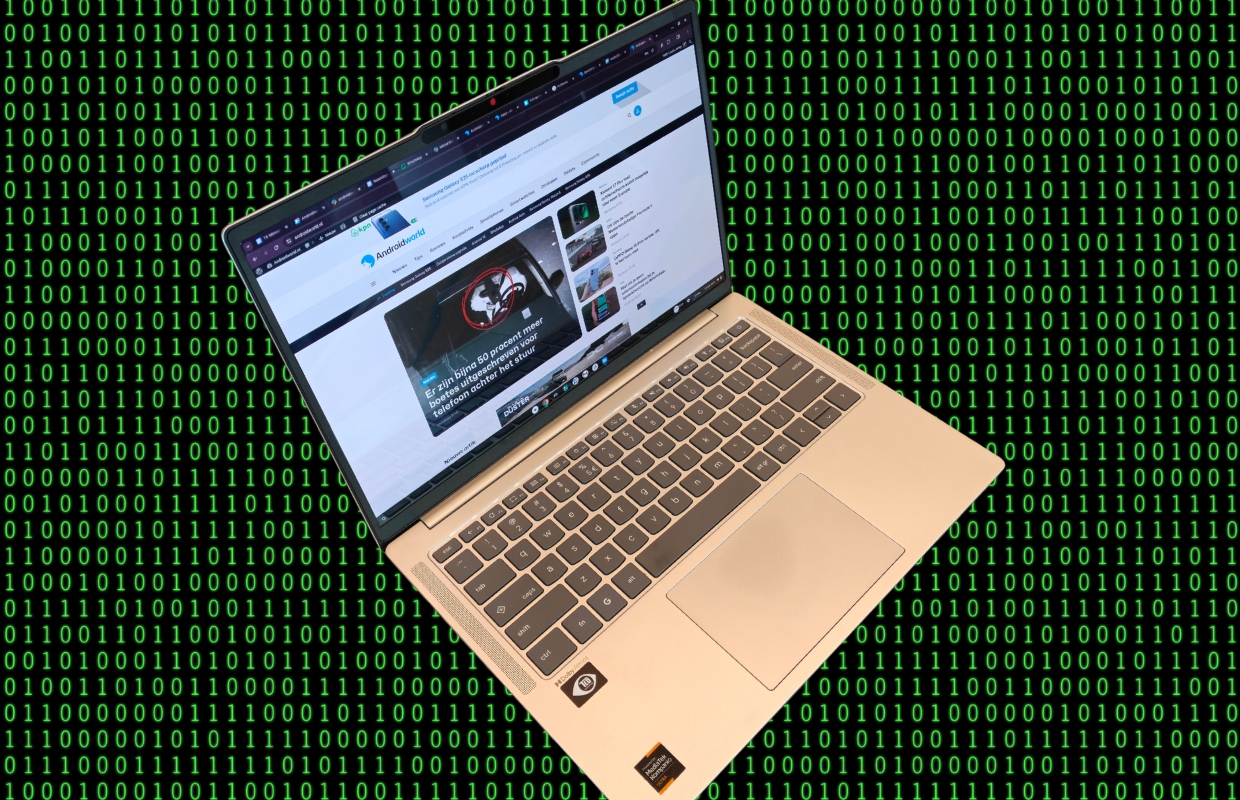
Soms is mijn Chromebook zo langzaam, dat de muis een paar seconden nodig heeft om te bedenken waar hij naartoe moet. Er is dan zoveel rekenkracht naar andere processen, dat de cursor wel de laatste zorg is van mijn Chromebook. Vervelend, maar er is veel aan te doen. Er zijn namelijk diverse processen die ervoor zorgen dat hij zo ‘vol’ raakt. Dit kun je doen om je Chromebook weer sneller te maken.
Lees verder na de advertentie.
Langzame Chromebook
Al mijn collega’s werken op Windows-laptops en MacBooks, maar ik niet. Ik ben een groot voorstander van de Chromebook, al moet ook ik toegeven dat het soms wel een beetje anders werken vergt. En dan bedoel ik niet het feit dat je eigenlijk alles in de browser doet: ik bedoel dat je soms wat foefjes moet vinden om te zorgen dat je apparaat goed blijft werken.
Wat me het meest dwarszit is dat hij vaak erg snel van zijn stuk te brengen is door alleen een paar processen te draaien die hij wat zwaar vindt. Er zijn weinig dingen frustrerender dan een cursor die blijft hangen. Maar gelukkig is er wel veel aan te doen om te zorgen dat dat niet meer gebeurt. Je moet gewoon niet zoveel vragen van je apparaat: je kunt toch maar in een scherm tegelijk werken. Deze 5 dingen zorgen er vaak voor dat een Chromebook langzaam wordt.
Lees verder na de advertentie.
WhatsApp Web
Als er een app is die vaak veel van je Chromebook vraagt, dan is het WhatsApp Web. Het komt enerzijds omdat WhatsApp zich vaak zelf als een soort webbrowser gedraagt en enorm veel MB’s voor een tabblad in beslag kan nemen. Het is een site die de CPU volop bezighoudt en daardoor kun je WhatsApp Web beter zo min mogelijk gebruiken op je Chromebook. Of in ieder geval niet gebruiken als je merkt dat je laptop het erg slecht trekt. Je kunt hem dan beter af en toe even openen en je berichtjes lezen, dan dat hij standaard aan is. Er zijn ook mensen die via de drie puntjes > meer hulpprogramma’s > hulpprogramma’s voor ontwikkelaars allerlei dingen aanpassen, zoals de IndexedDB legen/verwijderen, maar vaak helpt het al om WhatsApp Web gewoon niet open te hebben staan.

Google-apps
Gmail heeft hetzelfde probleem als WhatsApp: het gedraagt zich als een software-applicatie in plaats van dat het een gewone site is. Zeker als je heel veel mail hebt en krijgt, dan heeft Gmail het duidelijk moeilijk. Zo zijn er meer tools van Google die weliswaar heel handig in de browser werken, maar daardoor niet per se heel ‘licht’ zijn. In principe is het natuurlijk ideaal om de Google-apps te gebruiken op een Chromebook, maar mocht hij wat haperen, dan is het waarschijnlijk verstandig om je mail, je agenda, enzovoorts even te sluiten als je er niet direct mee bezig bent. De Gmail-webapp draait heel veel scripts in de achtergrond en je wil helemaal niet dat je laptop daar constant mee bezig is. Zeker als je toch ook je Gmail-meldingen op je telefoon ontvangt, is het geen overbodige luxe om dit tabblad zoveel mogelijk te sluiten.

Een volle schijf
Chromebooks zijn lekker voordelige laptops en dat betekent dat ze vaak ook niet met de allerbeste specificaties gepaard gaan. Zowel het werkgeheugen als het opslaggeheugen kunnen tegenvallen en het helpt daarom om niet alleen het werkgeheugen de focus te laten houden, maar ook het opslaggeheugen. Ga even door je bestanden heen en verwijder vooral wat je toch niet nodig hebt, of zet het in Google Drive. Zo houd je je laptop lekker opgeruimd en dat scheelt hem ook weer. Vergeet ook niet je prullenbak regelmatig te legen, al wordt die elke maand ook automatisch door je Chromebook geleegd.
Lees verder na de advertentie.
De cookies en cache
Op een Chromebook werk je in Chrome en soms staat die helemaal vol met afbeeldingen, cookies en andere websitegegevens. Hoe fijn het ook is dat sites snel laden, op den duur zit er zoveel rommel in je browser dat hij het er moeilijk mee heeft. Het is fijn om regelmatig de cookies en andere rommel te verwijderen. Dat doe je door rechtsbovenin Chrome op de drie puntjes te klikken, dan browsegegevens verwijderen en dan de dingen aan te vinken waar je vanaf wil. Zorg in het verlengde hiervan dat je niet 20 tabbladen tegelijk open hebt, want dat houdt de gemoederen van je laptop ook bezig.

Updates
Het is een beetje een stokpaardje, maar het is nu eenmaal goed om je apparaten up to date te houden. Vaak merk je ook dat als er een update klaar staat, zeker als dat al wat langer het geval is, je laptop wat langzamer wordt. Je kunt links onderin op de G klikken om naar Instellingen te gaan en dan zie je bij Over ChromeOS of er updates klaarstaan. Ook kan het helpen om je Chromebook af en toe even opnieuw op te starten om hem met een schone lei te laten beginnen.

Heb jij een Chromebook en weet je nog een goede lifehack voor wat te doen als je Chromebook langzaam is? Deel het in de reacties hieronder.
Over de auteur