Hoewel Google Maps een prima navigatie-applicatie is voor de gemiddelde gebruiken, bestaan er toch onderdelen die ons allemaal zouden kunnen frustreren. Soms gaat het echt om een kleine ervaring, zoals het voorbeeld in dit artikel. Er bestaat een simpele oplossing voor het probleem, maar voorlopig houdt Google het op een “intuïtieve besturing”.

Lees verder na de advertentie.
De Google Maps-ervaring
Laten we eerlijk zijn: Google Maps is een fijne app waarmee je veel gedaan krijgt. Niet alleen krijg je een navigatie die bocht voor bocht of straat voor straat vertelt welke kant je op kunt gaan om op je plaats van bestemming te komen, ook ontdek je er plekken mee waar je graag wil zijn. Ben je in een stad waar je nog niet eerder was? Dan kun je complete blogs afstruinen naar de beste lokale plekjes of je zoekt simpelweg naar restaurants of cafés in de buurt van je huidige locatie. Idem dito als het gaat om hobbywinkels, supermarkten of andere belangrijke plekken.
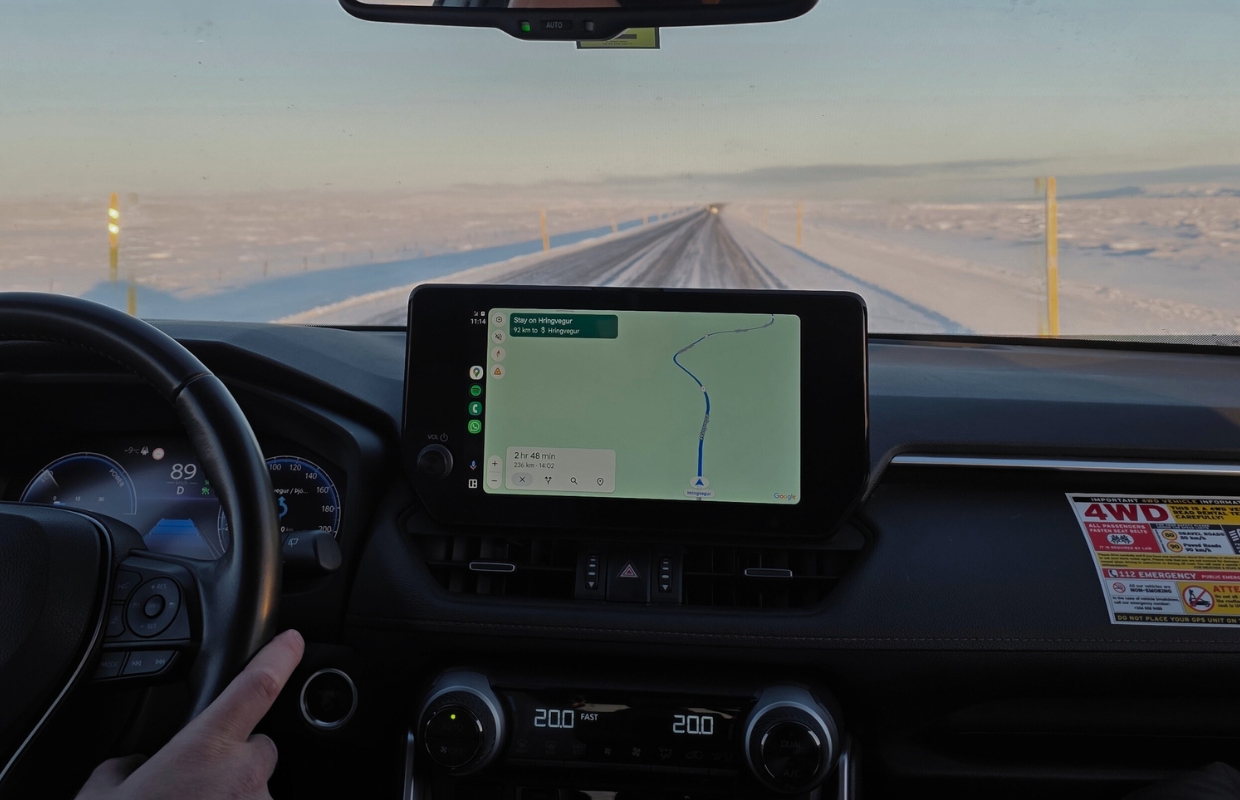
Des te jammer is het dan dat Google Maps sommige zaken niet op orde lijkt te hebben. En nu klinken we een beetje streng – zo hard bedoelen we het allemaal niet, maar de manier waarop je nu soms door de Maps-app heen navigeert, kan wel gevaarlijk zijn. Voor hoe simpel de applicatie soms werkt, zo simpel werkt de bediening dan weer niet. Het gaat hier dan om een specifieke situatie, namelijk die van een autobestuurder. Soms moet je even inzoomen om de weg goed te kunnen zien, om vervolgens weer uit te zoomen – maar dat werkt niet helemaal lekker.
Lees verder na de advertentie.

Gedoe met in- en uitzoomen
Nu kun je op twee manieren zoomen in Google Maps. Je kunt de bekende knijpbeweging maken om de kaartindeling te vergroten of dichterbij te brengen; en als je dan wil uitzoomen dan maak je een tegenovergestelde beweging. Je brengt je open vinger en duim juist naar elkaar toe om de kaart van een afstand te bekijken. Maar je kunt ook tweemaal op het scherm van je smartphone tikken om een specifieke plek dichterbij je blik te brengen. Dat is meestal de veiligste optie tijdens het rijden, omdat je dan veel sneller je doel behaalt en op het verkeer blijft letten.
Het enige probleem met dubbeltappen om iets te vergroten is dat je geen vergelijkbare manier hebt om de locaties op de kaart kleiner te maken. Je kunt niet nogmaals tikken op dezelfde plek om het kijkvenster omhoog te brengen, want dan ga je juist nog verder naar beneden. En het feit dat je daar al over moet nadenken terwijl je een auto bestuurt, zorgt mogelijk voor een onveilige verkeersituatie. Dan ben je dus wederom aangewezen op die omgekeerde knijpbeweging, maar dan moet je dus twee vingers naar het scherm brengen en dat op de juiste plek doen.
Nu is er nog een derde optie waar nog niet iedereen van op de hoogte is waarschijnlijk: twee keer tikken en dan op de tweede tik omhoog of omlaag vegen. Veeg je omlaag, dan zoom je in; veeg je omhoog, dan zoom je uit. Maar ook hier kleeft een nadeel aan. Als je namelijk te lang wachten met de veegbeweging na de tweede tik, dan registreert je smartphone die beweging mogelijk niet. Ergernis alom, want waarom moet zoiets als in- en uitzoomen zo ingewikkeld zijn, terwijl het zo veel gemakkelijker kan? Hier bestaat gewoon een simpele oplossing voor.
Lees verder na de advertentie.
Twee extra knoppen
Google Maps kan dit probleem tackelen door simpelweg twee extra knoppen te introduceren: plus en min. Met plus zoom je in en met min zoom je uit. Simpeler kan haast niet. Natuurlijk, dit voelt misschien minder intuïtief dan een stel bewegingen die je elders ook gebruikt, maar bedenk dat je ondertussen achter het stuur zit. Daarnaast oogt de app daardoor wat minder fris of juist voller, maar dan moeten andere knoppen daar maar ruimte voor maken. Maar dan nog is er gewoon meer dan genoeg ruimte voor twee buttons voor de extra veiligheid.
En anders hebben we profijt van een nieuwe slider aan de zijkant. Ook die kan prima in beeld blijven staan, als het zo’n gedoe is om af te komen van bediening op basis van beweging. Want dan trekken we de balk gewoon op en neer, geen enkel probleem. Als de functie ten eerste maar een zichtbare interface heeft en ten tweede gebruikers in staat stelt met dezelfde actie het tegenovergestelde te bereiken. Ja, het betreft hier een specifieke situatie en een kleine ergernis, maar ik denk dat Google hiermee een hoop frustratie (of erger) kan wegnemen of voorkomen.
Heb jij hier wel eens last van gehad? Of merk je dat andere apps dit beter doen? Laat van je horen in de reacties onder dit artikel.
Over de auteur