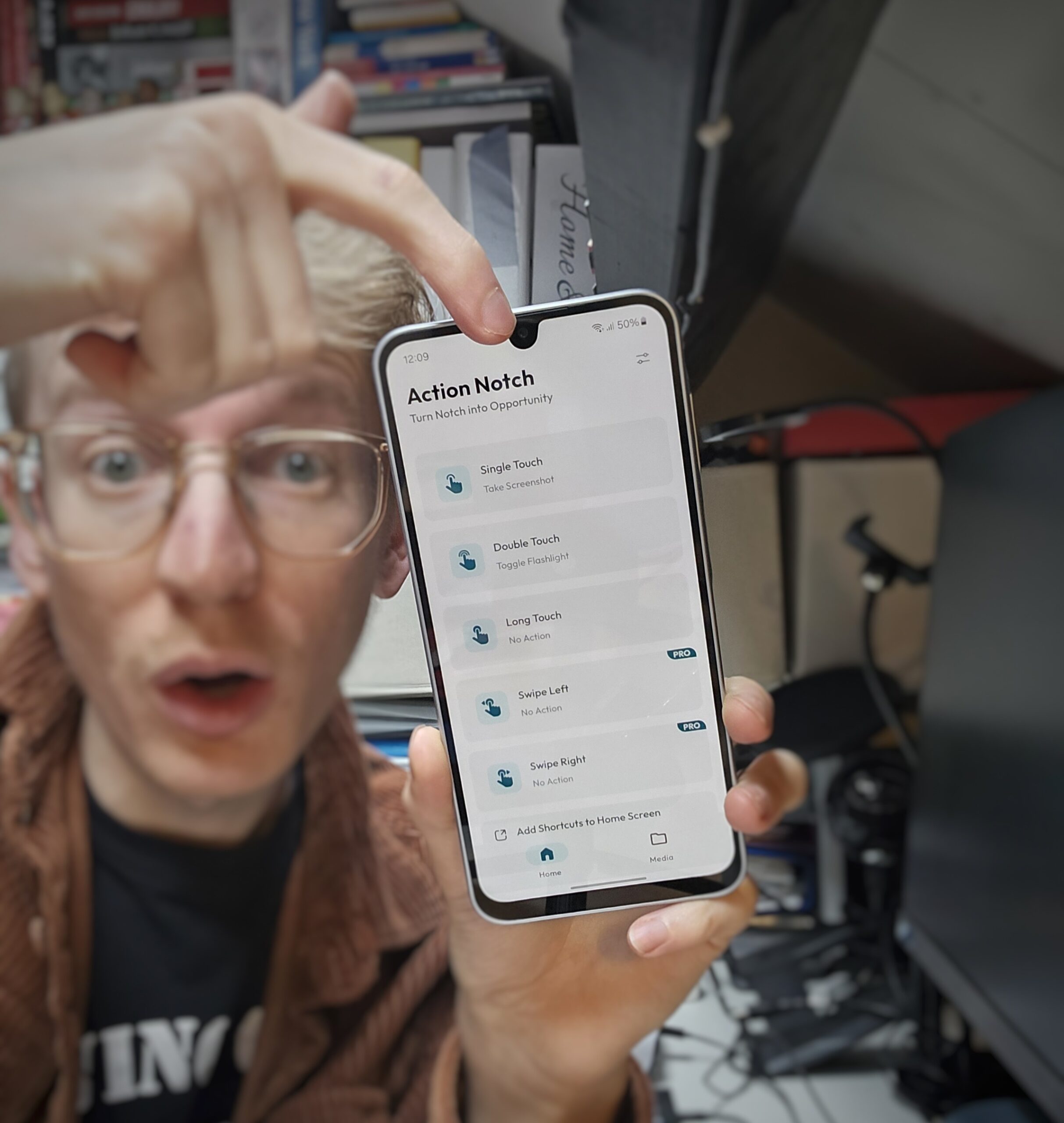
Wie had gedacht dat de kleine inkeping bovenaan je smartphone ervoor kan zorgen dat je je telefoon veel sneller kan bedienen? Met de app Action Notch kun je met één tik op de notch – de naam voor het gat waarin de selfiecamera zich bevindt – diverse handige functies activeren. In dit artikel laat ik je zien hoe je de app downloadt en wat je er allemaal mee kan.
Lees verder na de advertentie.
Action Notch gebruiken
Laten we meteen ter zaken komen en benoemen hoe je Action Notch kunt downloaden en deze kunt gebruiken. In het stappenplan hieronder leg ik het aan je uit:
Zo download je de app:
- Open de Google Play Store
- Druk onderin op zoeken (loep-icoon)
- Zoek naar Action Notch
- Druk op Action Notch: Touch The Notch (van Androxus) en instaleer de app
Zo stel je de app in
- Open Action Notch
- Geef de app de toegang voor het geven van notificaties en voor toegankelijkheid
- Ga voor laatst genoemde naar Toegankelijkheid, Geïnstalleerde apps en zet Action Notch hier aan
De app gebruiken
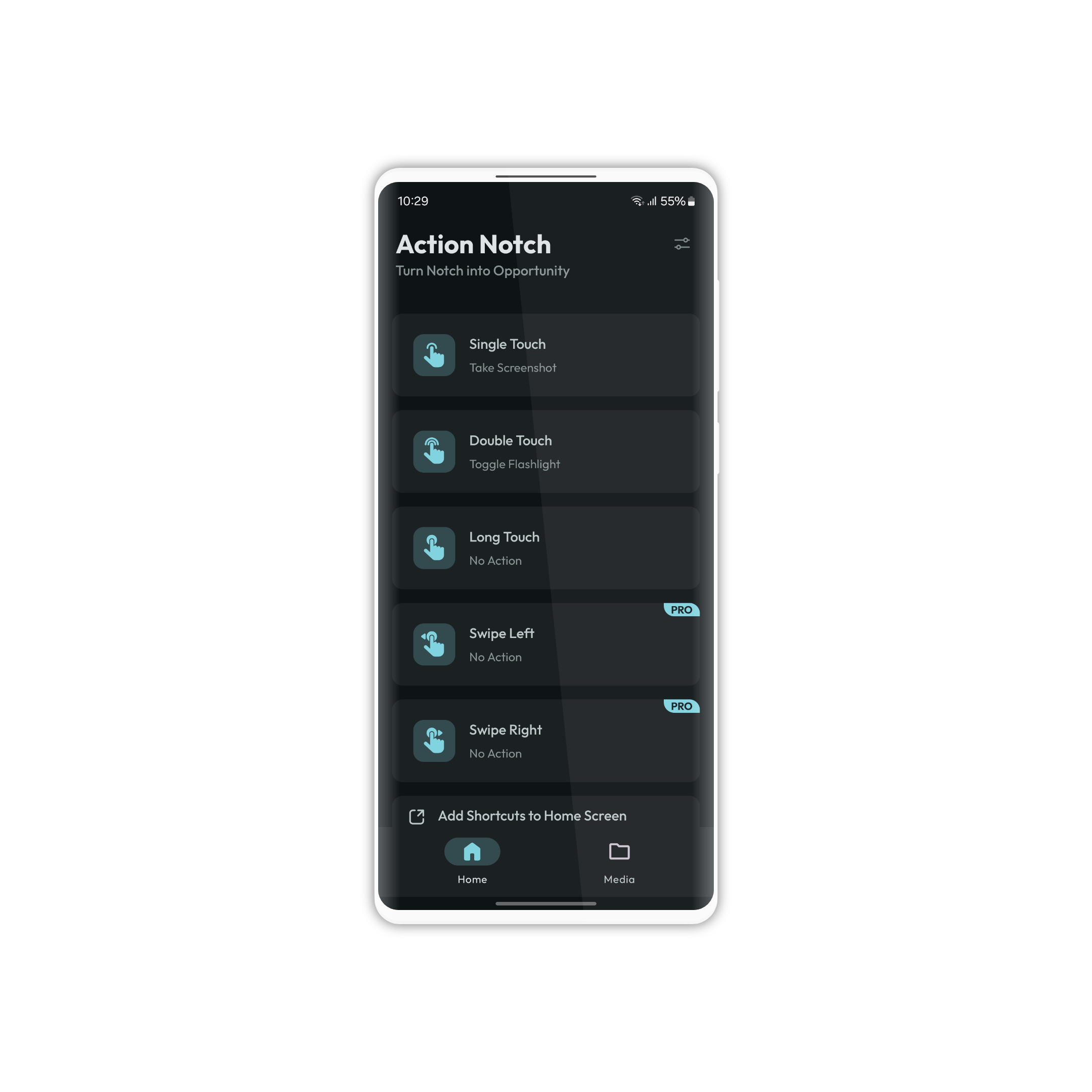
In Action Notch kun je meerdere acties koppelen aan functies. Voor de gratis versie kun je dit doen voor drie acties. Het gaat om één of twee keer op de notch tikken en de notch lang ingedrukt houden. Voor de Pro-versie heb je ook nog veeg links of rechts over de notch om een functie in te schakelen.
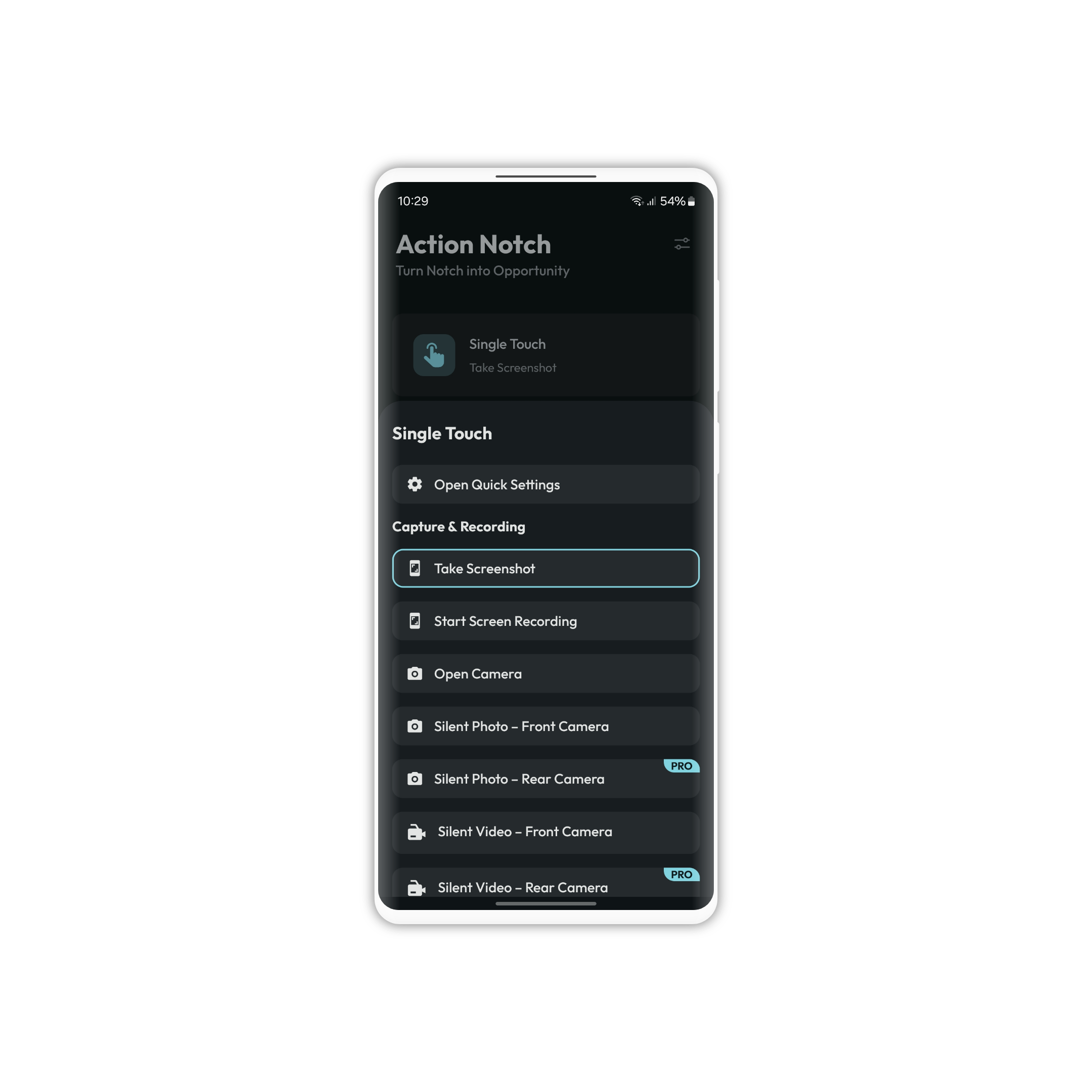
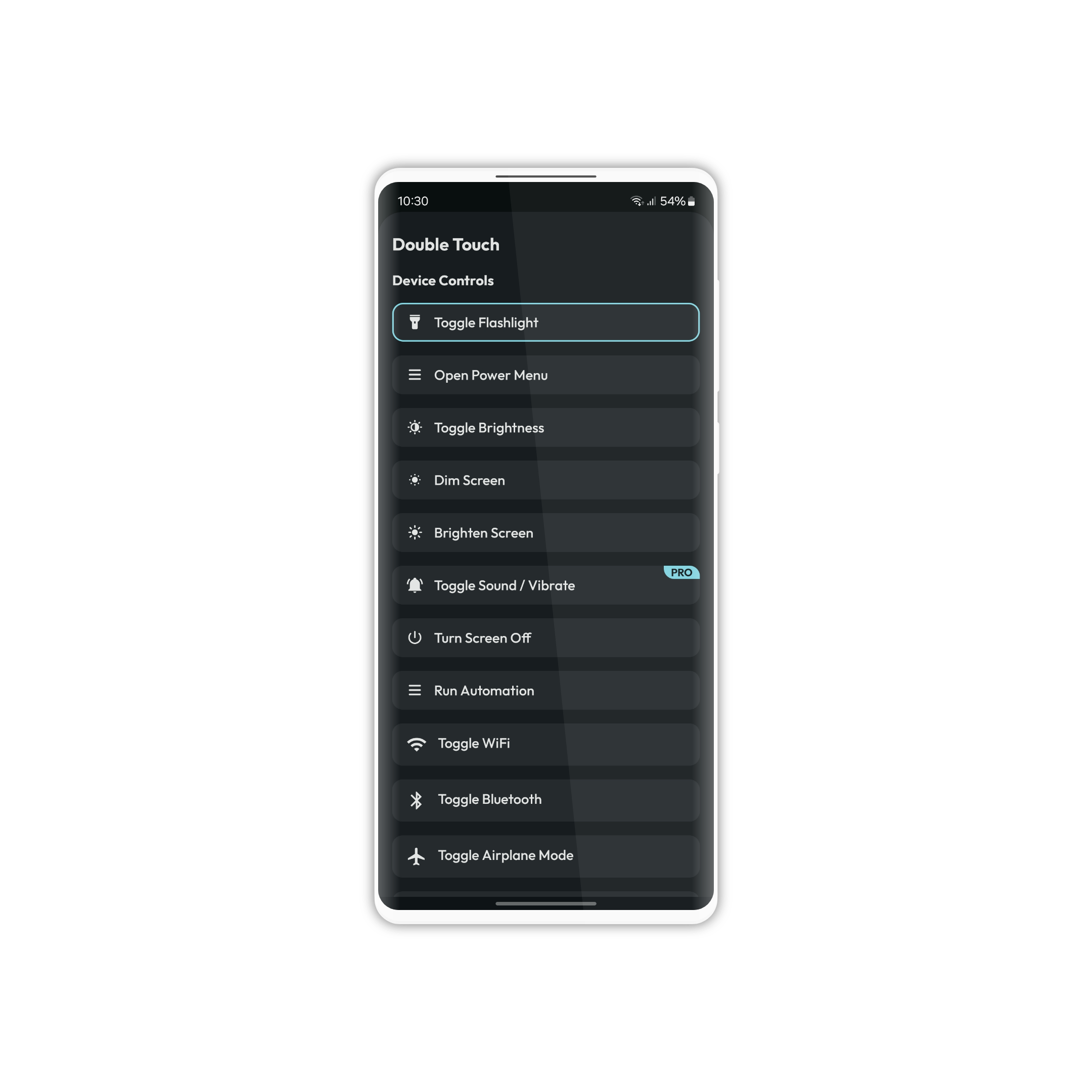
Als je op de opties in het menu tikt kun je de gewenste optie hieraan koppelen. Druk bijvoorbeeld op Single Touch en stel de functie in die jou handig lijkt. Je kunt onder andere kiezen uit: maak een screenshot, open camera, play/pauze muziek, volume hoger zetten, open de zaklamp, verhoog of verlaag helderheid scherm, zet niet storen aan, open rekenmachine, open favoriete website, navigatiebediening van je smartphone en nog veel meer.
Lees verder na de advertentie.
De fijnste actie gevonden? Stel deze dan in door deze te selecteren en ‘’Klaar is Kees’’. Zelf heb ik Single Touch ingesteld voor het maken van een screenshot, Double Touch voor het inschakelen van de zaklamp en Long Touch voor aanzetten van Niet storen. Let op, bij enkele functies (zoals inschakelen Niet storen) moet je specifiek toestemming geven. Action Notch opent hiervoor het desbetreffende menu als je de functie voor het eerst gebruikt.
Lijkt je dit een handige manier om je telefoon aan te sturen? Deel het in de reacties.

Action Notch: Touch The Notch
Androxus
Over de auteur