
Stap 1: Check wat je opslag opslokt
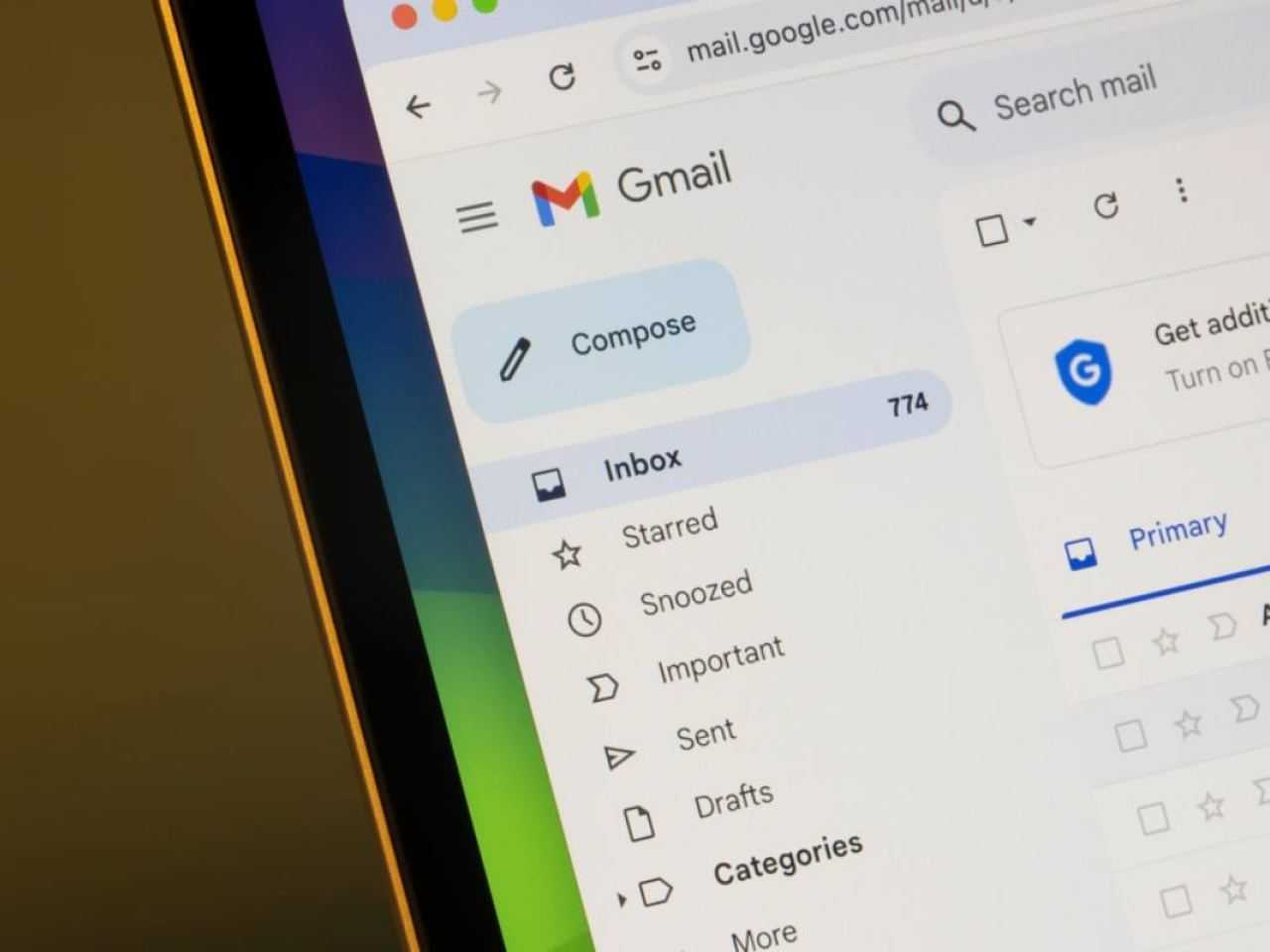
Begin slim en kijk eerst waar je opslagruimte naartoe gaat. Ga naar drive.google.com/settings/storage. Hier zie je in één oogopslag of Gmail, Google Drive of Google Photos de grootste boosdoener is. Klik op Gmail om direct naar je inbox te gaan en daar gericht op te ruimen.
Stap 2: Ruim eenvoudig grote bijlagen op
Typ in de zoekbalk van Gmail: ‘has:attachment larger:10M’. Je ziet nu alle mails met bijlagen groter dan 10MB. Sorteer ze op grootte, selecteer wat je niet meer nodig hebt en verwijder het. Wil je een grondigere schoonmaak? Probeer dan ook eens ‘5M’ of zelfs ‘3M’.
Stap 3: Weg met onpersoonlijke mails
Nieuwsbrieven, automatische meldingen en systeemmails stapelen zich razendsnel op. Je kan ze makkelijk in één keer verwijderen. Zoek bijvoorbeeld eens naar ‘from:noreply@’ of ‘from:notifications@’.
Selecteer alle zoekresultaten en klik op delete. Grote kans dat je zo in één muisklik honderden e-mails opruimt.
Stap 4: Vergeet de prullenbak niet
Verwijderde mails blijven nog 30 dagen in je prullenbak staan en tellen ondertussen gewoon mee voor je opslag. Ga dus even langs Prullenbak en verwijder daar alle mails. Dat levert meteen extra ruimte op. Hetzelfde kan je doen met de Spam-folder.
Nog steeds te weinig opslag?
Duik dan ook eens even in Google Drive en Google Photos. In Google Drive kun je bestanden sorteren op grootte, zodat je snel de grootste ruimtevreters vindt en kan verwijderen. Denk ook aan back-ups of dubbele bestanden.
Grote kans dat je na deze stappen meerdere gigabytes aan ruimte hebt kunnen terugwinnen. Maak er een gewoonte van om het af en toe te doen, dan voorkom je verrassingen én bespaar je geld.
Over de auteur