
In WhatsApp is er nog altijd geen functie ingebouwd waarmee je appjes kan inplannen. Toch is er een app die je helpt berichten automatisch te sturen op een door jou gekozen moment. Dat is SKEDit. We leggen uit hoe het werkt, maar ook waarom je het misschien beter niet kunt gebruiken.
Lees verder na de advertentie.
WhatsApp-berichten inplannen
Het is een mogelijkheid waar al jaren om wordt gevraagd, maar nog steeds maakt Meta het niet mogelijk om WhatsApp-berichten in te plannen voor later. Vervelend voor wie bijvoorbeeld ’s nachts wel vast uit zijn hoofd wil hebben om nog op een bericht te reageren, zonder dat hij of zij daarmee iemand wakker maakt of stoort. Je kunt via WhatsApp niet zeggen: ‘Stuur dit appje morgenochtend om 9 uur maar’. Althans, dat kan niet met WhatsApp zelf.
SKEDit
Andere appmakers weten ook dat dit een veelgevraagde optie is en er staan dan ook talloze opties in de Play Store om het alsnog voor elkaar te krijgen. Tenminste: dat beloven de apps, maar uiteindelijk komt het er meestal op neer dat het niet helemaal lekker werkt. Het is erg complex om voor elkaar te krijgen, zo blijkt.
De gratis app SKEDit is er wel in geslaagd om het voor elkaar te krijgen. In dit artikel leggen we je stap voor stap uit hoe je met deze app een bericht kunt plannen voor verzending. Je typt je bericht, kiest het tijdstip van verzending, de juiste ontvanger en je vinkt eventueel aan of de verzending eventueel herhaald moet worden. Vervolgens zorgt SKEDit dat het bericht op het juiste moment wordt gestuurd.

Waarom we het afraden
Voordat we dieper duiken in wat deze app kan, is het goed om eerst te bedenken of je het wel moet willen. SKEDit gebruikt speciale machtigingen van de toegankelijkheidsfuncties op je telefoon. SKEDit belooft dat het geen misbruik maakt van deze toestemming, maar helemaal zeker weet je het niet. SKEDit neemt je scherm even over om het bericht te versturen.
Mocht je dat niet zo erg vinden, dan dit waarschijnlijk wel: SKEDit vereist dat je je telefoon zonder schermvergrendeling gebruikt. Het moet immers op het moment dat het bericht moet worden gestuurd je telefoon even overnemen om dat voor elkaar te krijgen en dat is niet mogelijk als je telefoon op slot zit. Gebruik je je telefoon echter zonder schermvergrendeling, dan kan iedereen bij allemaal belangrijke dingen, zoals je mail, je berichten en meer.
![[EN] SKEDit Scheduling App - Schedule, AutoSend, AutoReply for WhatsApp, Telegram, and more.](https://i.ytimg.com/vi/NqW2PVtEMoE/maxresdefault.jpg)
SKEDit gebruiken
Is er toch een reden waarom je heel graag een WhatsApp wil plannen, dan kun je ervoor kiezen om SKEDit te gebruiken. De eerste keer dat je een bericht stuurt via SKEDit, moet je de app alle nodige toestemmingen geven. Zodra de app de nodige toestemmingen heeft, werkt het inplannen vlot. We laten zien hoe het inplannen van een app’je voor de eerste keer werkt.
- Installeer hier SKEDit in de Google Play Store en open de app
- Je kunt inloggen, maar je kunt er ook voor kiezen dat niet te doen door meteen op Skip te tikken
- De app vraagt of hij je meldingen mag sturen, maak je keuze
- Er staat nog een melding over chathulp, maak je keuze
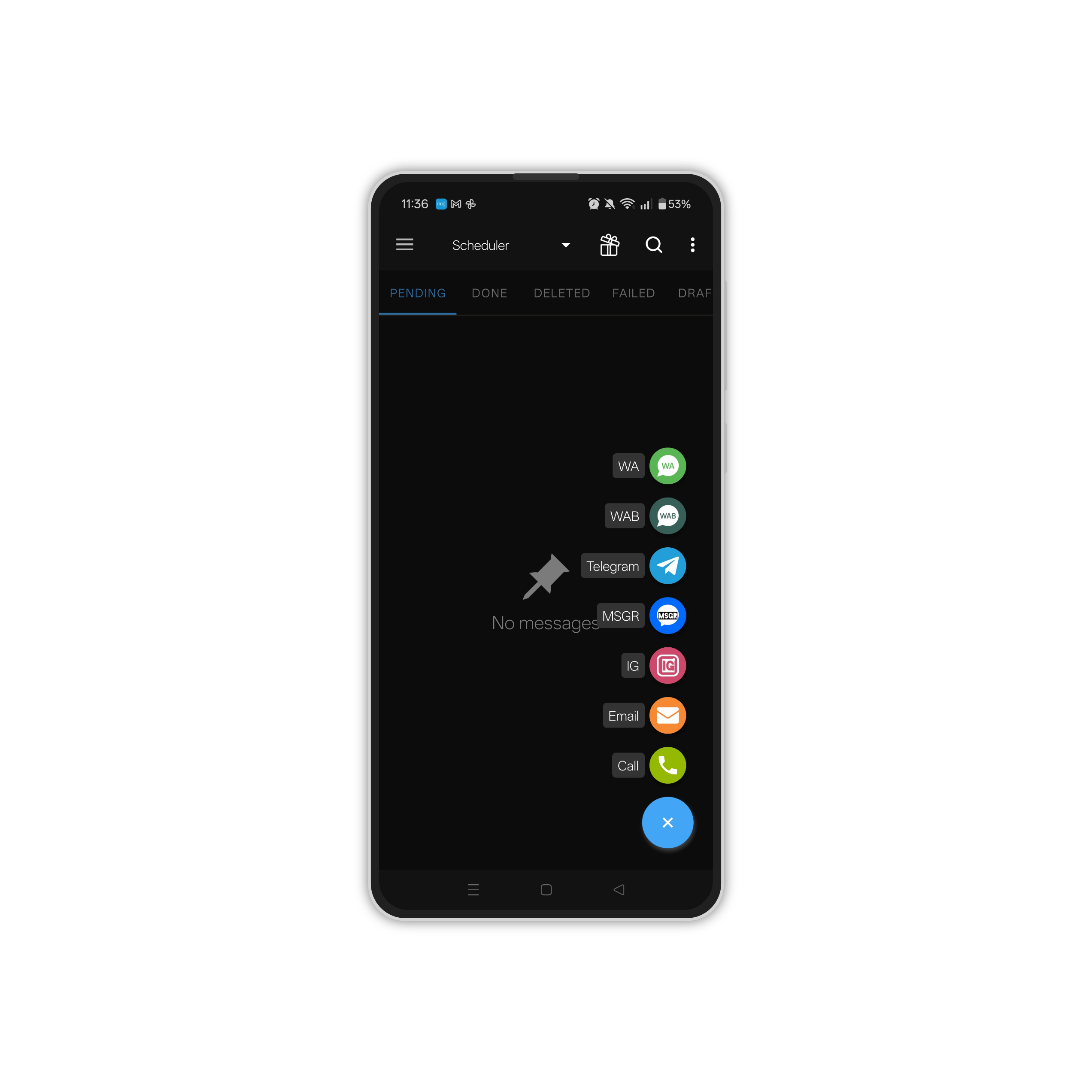
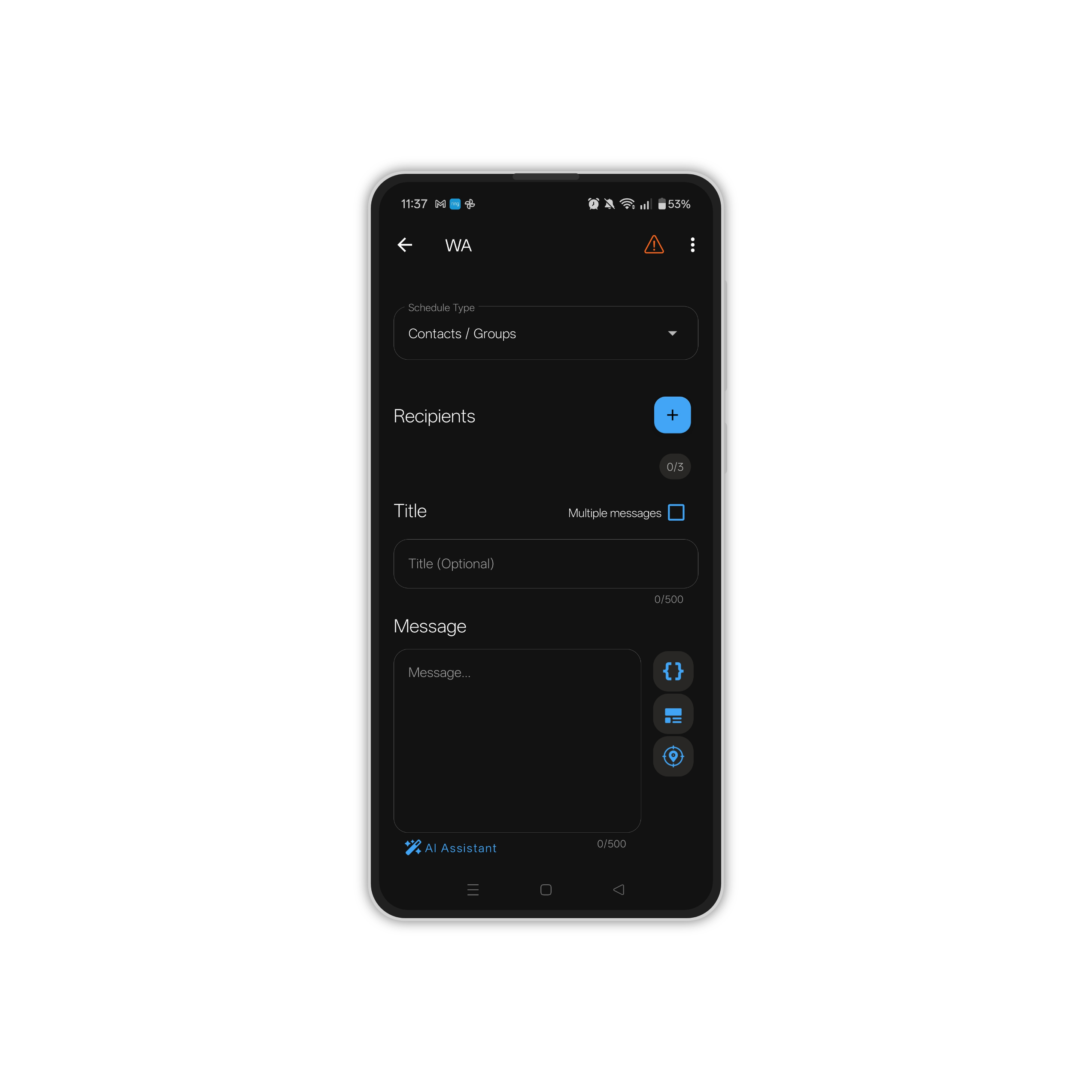
- Je bent nu in het hoofdmenu, tik op de plus
- Tik op WA, de bovenste, voor WhatsApp
- Tik op de plus naast recepients
- Er komt dan een popup in beeld dat je bepaalde requirements niet hebt volbracht
- Tik op Check requirements
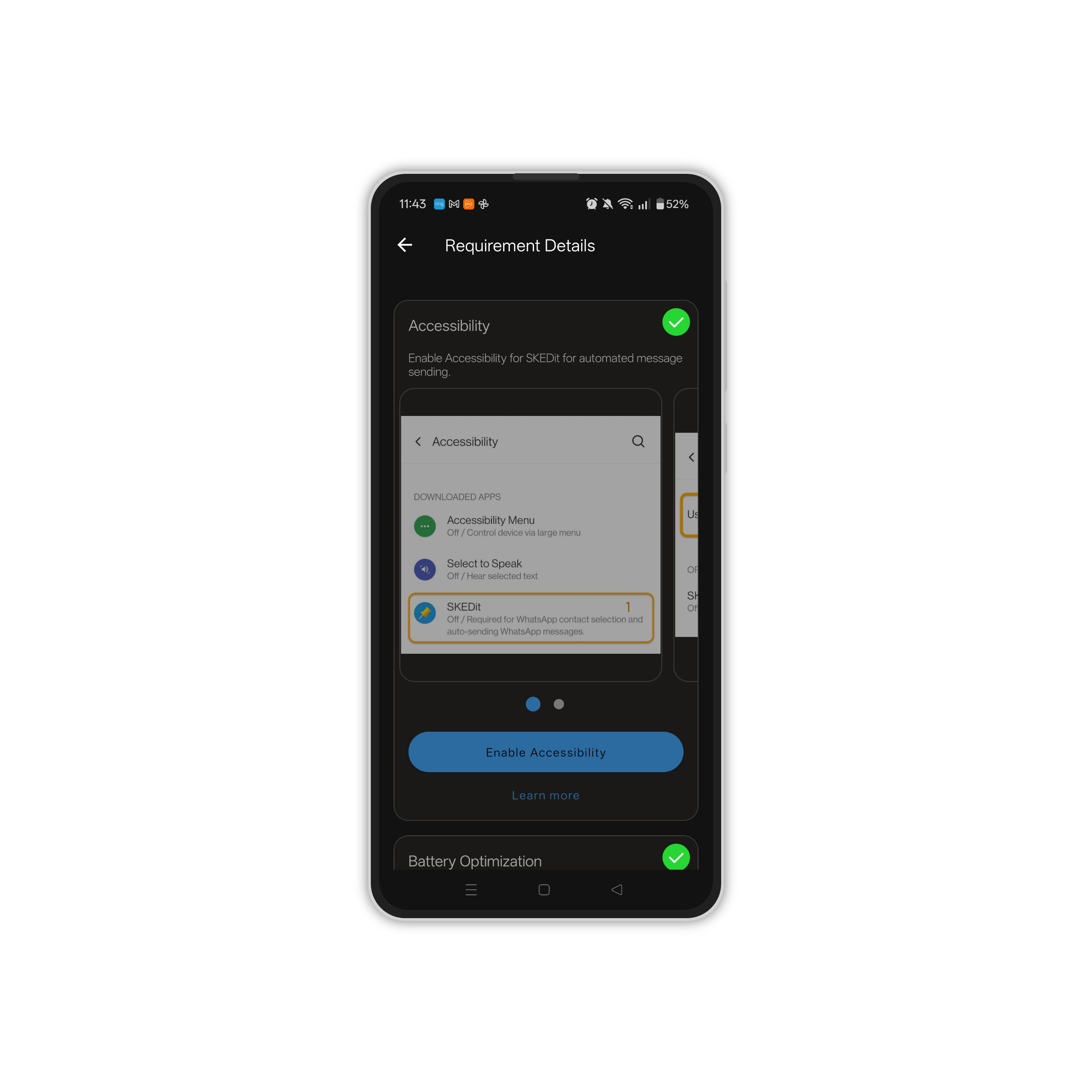
- Tik op Enable Accessibility
- Tik op Gedownloade apps
- Tik op SKEDit
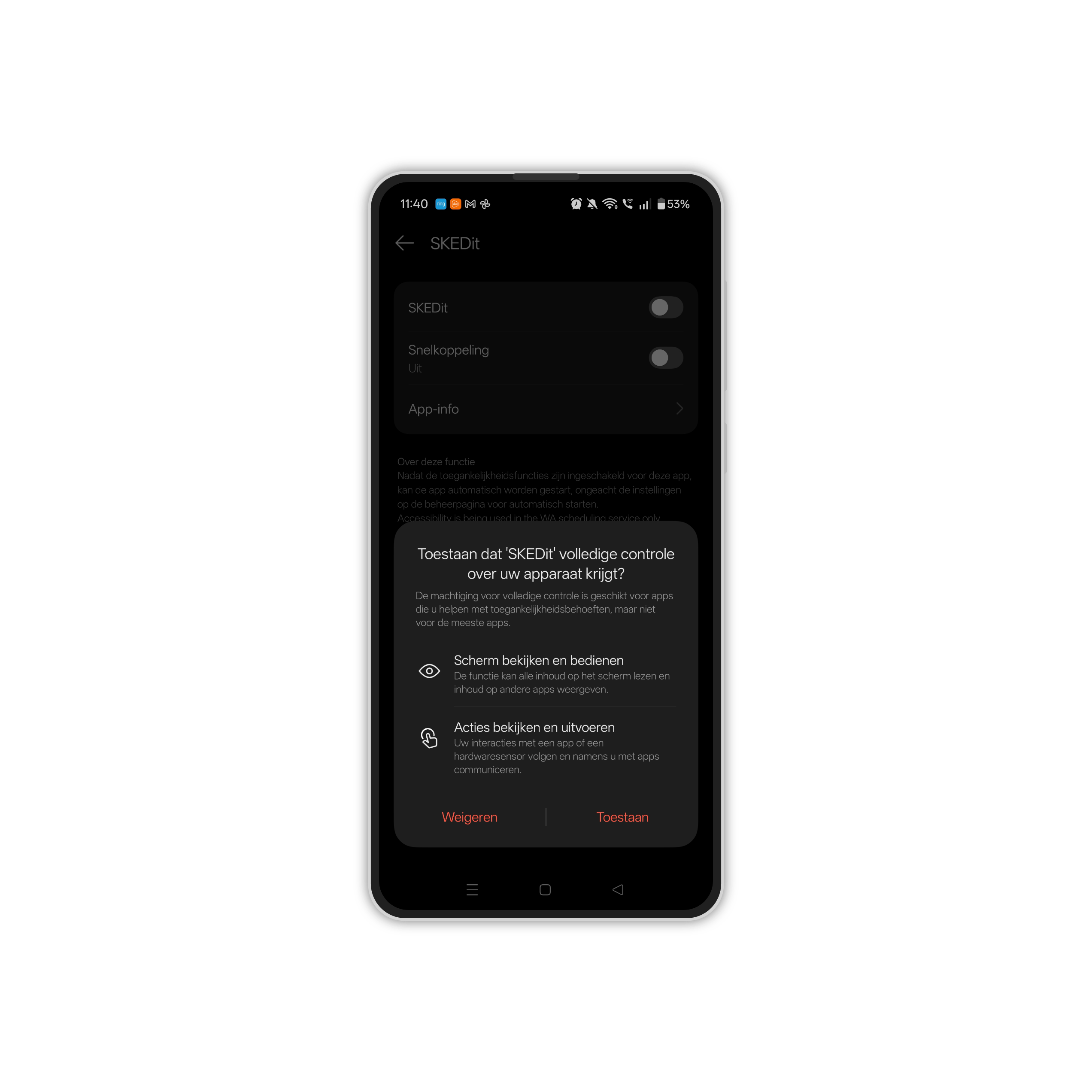
- Zet het schuifje naast SKEDit aan
- Lees goed wat er staat in de popup over hoe SKEDit volledige controle over je apparaat krijgt en als je het nog steeds wil, tik je op Toestaan
- Tik een aantal keer op de terugpijl en kijk dan bij requirement details wat er nog meer aangezet moet worden en voer dit uit (lees wel goed waar je allemaal toestemming voor geeft)
- Ga terug naar het scherm waar je je bericht kunt opstellen en tik weer op de plus naast Recipients
- Er komt een pop-up met Contact Selection en vink daar Don’t Show again aan en tik OK
- Tik op het gesprek waarvoor je je bericht wil plannen
- Tik in het vak Message je bericht
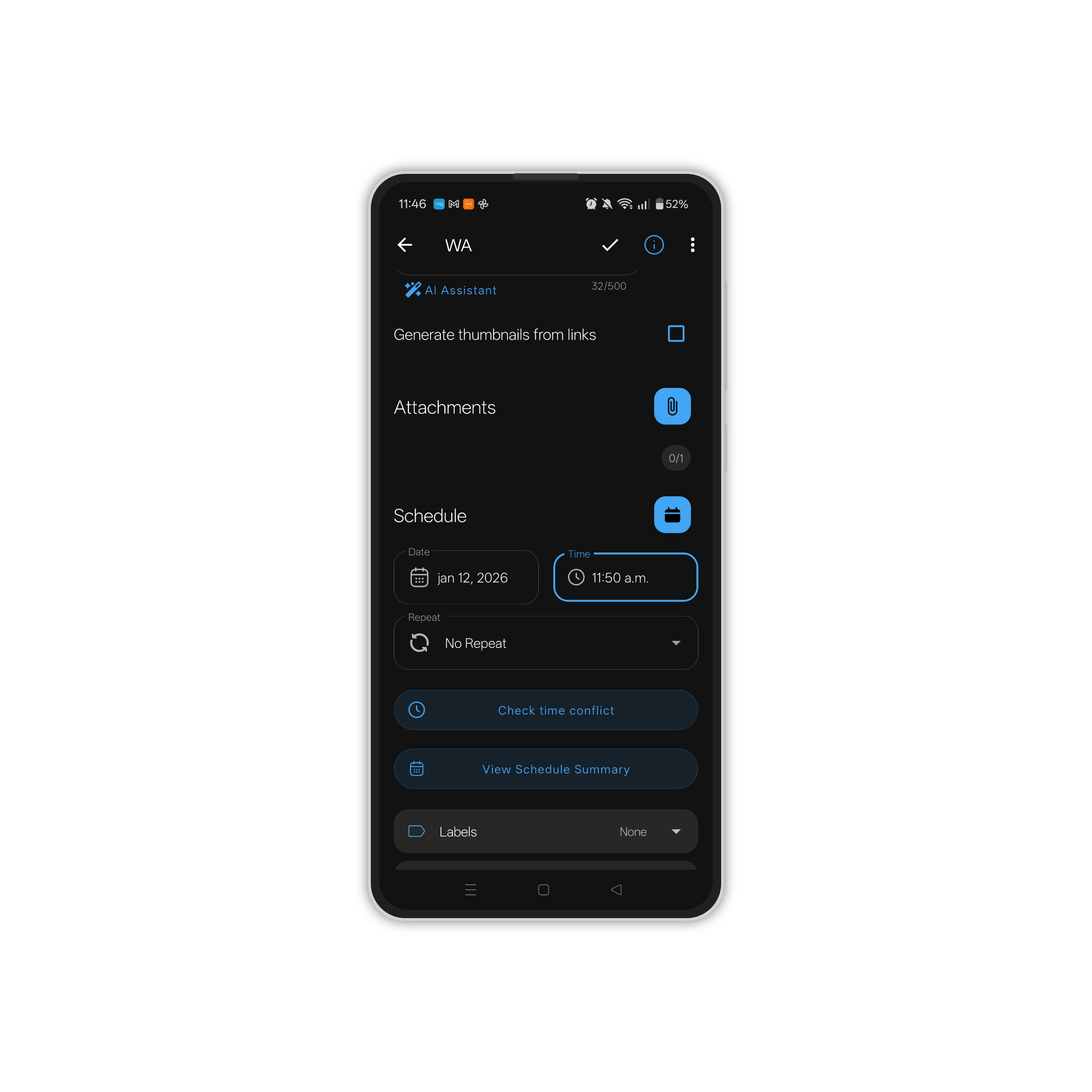
- Kies onder Schedule wanneer het bericht moet worden gestuurd
- Klaar? Tik op het vinkje rechtsbovenin het scherm
- Je ziet dan welk bericht SKEDit voor je gaat verzenden en hoelaat

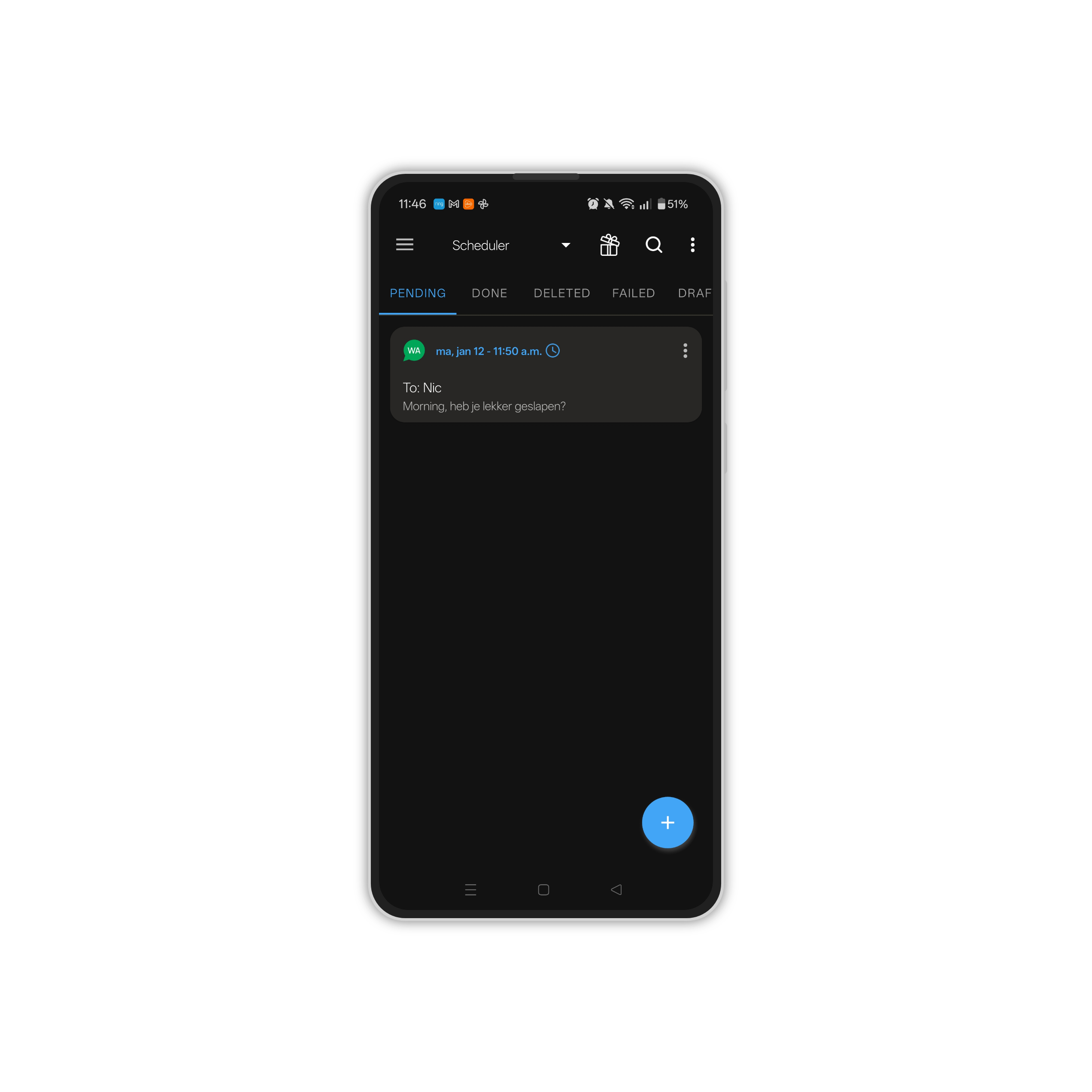
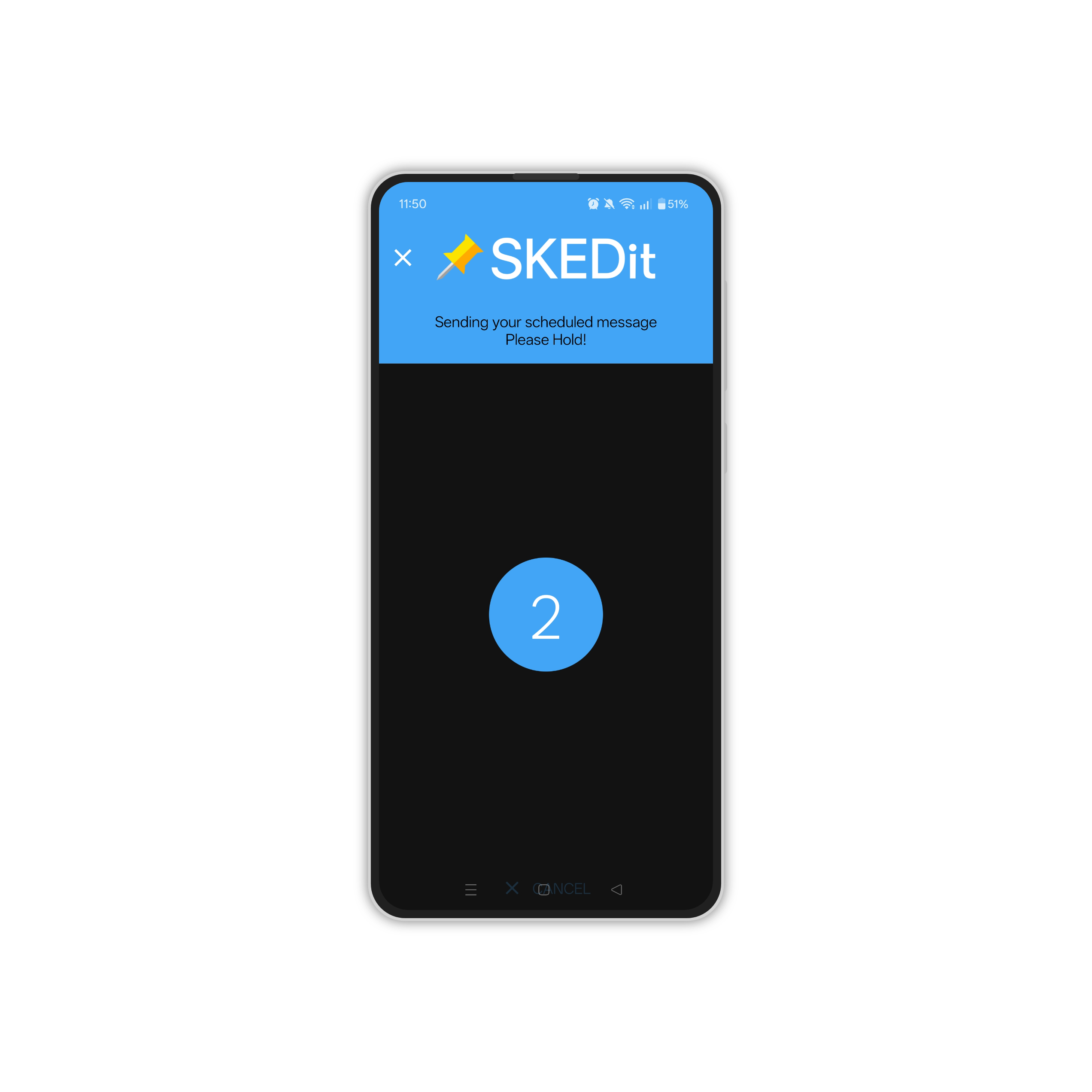
Als het eenmaal tijd is dan zal je merken dat SKEDit gaat aftellen en je scherm overneemt om het bericht te sturen. Het is een vreemde gewaarwording, maar je zal zien dat je bericht wel degelijk wordt verstuurd.
Ga jij SKEDit gebruiken of vind je ook dat deze app gebruikmaakt van toestemmingen die te verregaand zijn? Misschien gebruik je een andere app om app’jes in te plannen? Laat het ons weten in de reacties onderaan dit artikel.

SKEDit: Auto Message Scheduler
SKEDit Software International
Je leest een artikel dat eerder op onze website is verschenen. We hebben de informatie bijgewerkt en het artikel opnieuw gepubliceerd, omdat er bijvoorbeeld een verandering was in hoe iets werkt of een nieuws-update is.
Over de auteur