Google Maps past standaard de taal aan op basis van de taalinstelling van je Google-account en je Android-toestel. Toch komt het regelmatig voor dat de app niet de gewenste taal gebruikt, bijvoorbeeld na een wijziging van je telefooninstellingen, een nieuwe Google-accountinstelling of wanneer je Google Maps in een andere taal wilt gebruiken dan de rest van je toestel. Gelukkig kun je de taal van Google Maps relatief eenvoudig aanpassen, zowel op Android als via je Google-account. Hieronder lees je stap voor stap hoe je dat doet.
Lees verder na de advertentie.
De taal van Google Maps wijzigen via de app op Android
Op Android kun je de taal van Google Maps los instellen, zonder dat je de volledige systeemtaal van je telefoon hoeft te veranderen. Dat is vooral handig als je je toestel in het Nederlands wilt blijven gebruiken, maar Google Maps bijvoorbeeld in het Engels nodig hebt. Andersom kan dat natuurlijk ook.
Open als eerste Maps op je Android-telefoon. Tik rechtsboven op je profielfoto of op de eerste letter van je naam om het accountmenu te openen. In dit menu kies je voor Instellingen. In het instellingenoverzicht zoek je naar de optie App-taal. Deze instelling is specifiek bedoeld voor Google Maps en werkt onafhankelijk van de taal van Android zelf. In ons geval was het de allereerste optie in het instellingen menu.


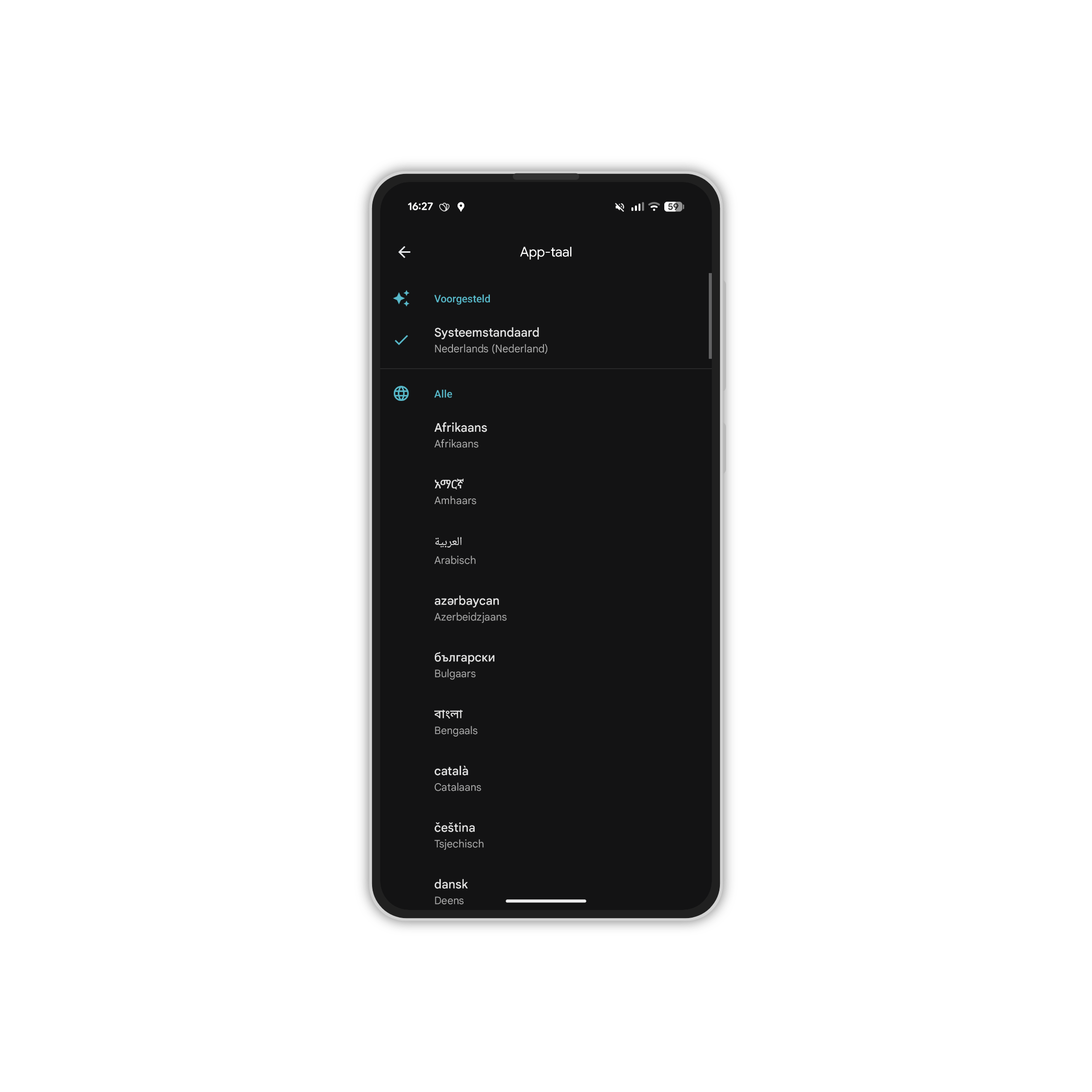
Zodra je App-taal opent, krijg je een overzicht van beschikbare talen te zien. Hier kies je de taal waarin je Maps wilt gebruiken, bijvoorbeeld Nederlands, Engels, Duits of Frans. Na het kiezen van een taal sluit de app zichzelf meestal kort af en start opnieuw op. Vanaf dat moment worden menu’s, knoppen en meldingen in Google Maps in de gekozen taal weergegeven.
Lees verder na de advertentie.
De taal van Google Maps aanpassen via de taalinstelling van Android
Als de optie App-taal niet zichtbaar is in jouw versie van Maps, dan volgt de app automatisch de systeemtaal van Android. In dat geval moet je de taal van je telefoon aanpassen om ook de taal van Maps te wijzigen.
Je doet dit door naar de instellingen van je Android-toestel te gaan en daar Taal en invoer of Systeem en vervolgens Talen te openen. In dit menu kun je een nieuwe taal toevoegen of een bestaande taal bovenaan zetten. Android gebruikt altijd de taal die bovenaan de lijst staat als primaire taal. Zodra je hier bijvoorbeeld Engels instelt als hoofdtaal, schakelt Google Maps automatisch mee naar het Engels.
Deze methode heeft als nadeel dat niet alleen Google Maps, maar vrijwel alle apps en systeemmenu’s van taal veranderen. Voor wie alleen Google Maps in een andere taal wil gebruiken, is dit dus minder ideaal, maar het werkt wel altijd.
De taal van Google Maps wijzigen via je Google-account
Google Maps kan ook de taal gebruiken die is ingesteld in je Google-account. Dit speelt vooral een rol wanneer je Google Maps gebruikt op meerdere apparaten of wanneer de app-instellingen niet goed reageren op wijzigingen binnen Android.
Je kunt dit aanpassen door in te loggen op je Google-account via een browser. Ga naar de instellingen van je account en open het gedeelte Gegevens en privacy. Daar vind je de taalinstellingen van je Google-account. Als je hier een andere taal instelt, wordt deze keuze doorgevoerd in Google-diensten, waaronder Maps. Het kan even duren voordat de wijziging overal zichtbaar is, vooral op mobiele apparaten.
Deze methode is vooral relevant als Maps op meerdere apparaten steeds dezelfde, ongewenste taal blijft gebruiken. Door de accounttaal aan te passen, dwing je Google Maps om deze voorkeur te volgen.
Lees verder na de advertentie.
Navigatiestem los van de interface aanpassen
De taal van de navigatiestem in Google Maps staat los van de taal van het menu. Het is dus mogelijk dat de interface van de app Nederlands is, terwijl de gesproken aanwijzingen in een andere taal worden gegeven.
Om dit aan te passen open je in Google Maps opnieuw het instellingenmenu via je profielfoto. Daar kies je voor Navigatie en vervolgens voor Stem selecteren. In dit scherm kun je een taal en stem kiezen voor gesproken navigatie. Hier zie je vaak meerdere varianten per taal, bijvoorbeeld een mannelijke of vrouwelijke stem. Zodra je een keuze maakt, gebruikt Maps deze taal voor alle gesproken route-instructies.
In welke taal gebruik jij Google Maps en heb je nog meer tips voor de navigatie? Deel het in de reacties!
Over de auteur