Google Maps is voor veel van onze lezers en mijzelf de standaard navigatie-app, maar je kan er nog veel meer mee. Naast dat je restaurants, winkels en benzinestations kunt opzoeken, is het ook mogelijk om tijd te reizen met Google Maps. Ik leg je precies uit hoe dat werkt.
Lees verder na de advertentie.
Terug naar het verleden in Maps
Het onderdeel waarmee je kunt tijdreizen in Google Maps is te vinden via Street View. Google heeft door de jaren heen op dezelfde locaties meerdere keren foto’s gemaakt met hun eigen auto’s, fietsen en zelfs rugzakken. Al die beelden worden opgeslagen en gekoppeld aan een datum. Daardoor kun je per locatie schakelen tussen verschillende momenten in de tijd, zolang Google daar meerdere opnames heeft.
Lees verder na de advertentie.
Je kunt op twee manieren terug in het verleden en we leggen precies uit hoe dat werkt. Als eerste via de Google Maps app.
- Open Google Maps op je smartphone.
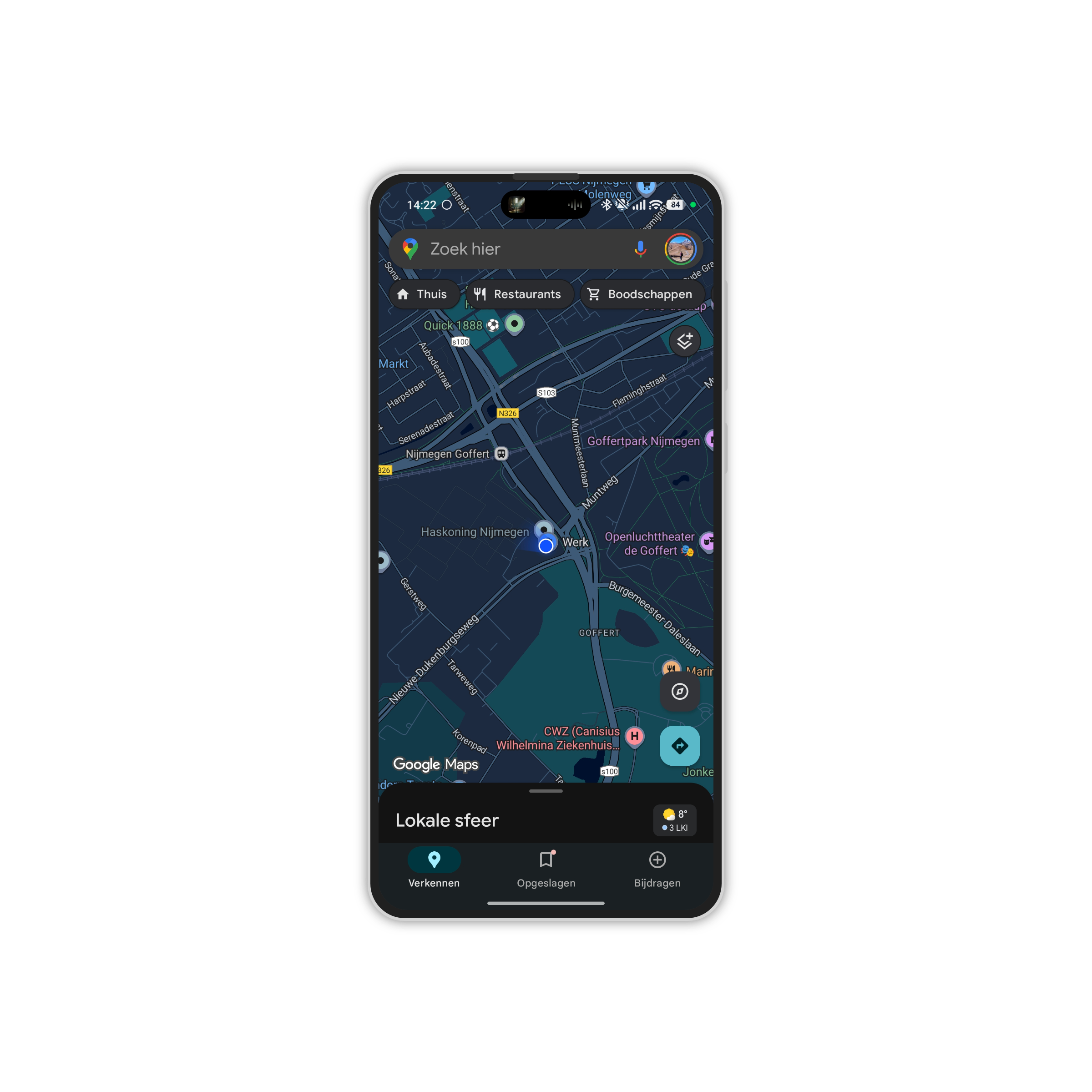
- Zoek het adres waar je terug in de tijd wilt. Bijvoorbeeld je huidige adres of misschien wel het huis waar je bent opgegroeid.
- Klik rechtsboven op het stap icoontje. Deze is rond en heeft twee vierkantjes op elkaar.
- Kies dan voor Street View.
- Vervolgens tik je op de kaart op de straat.
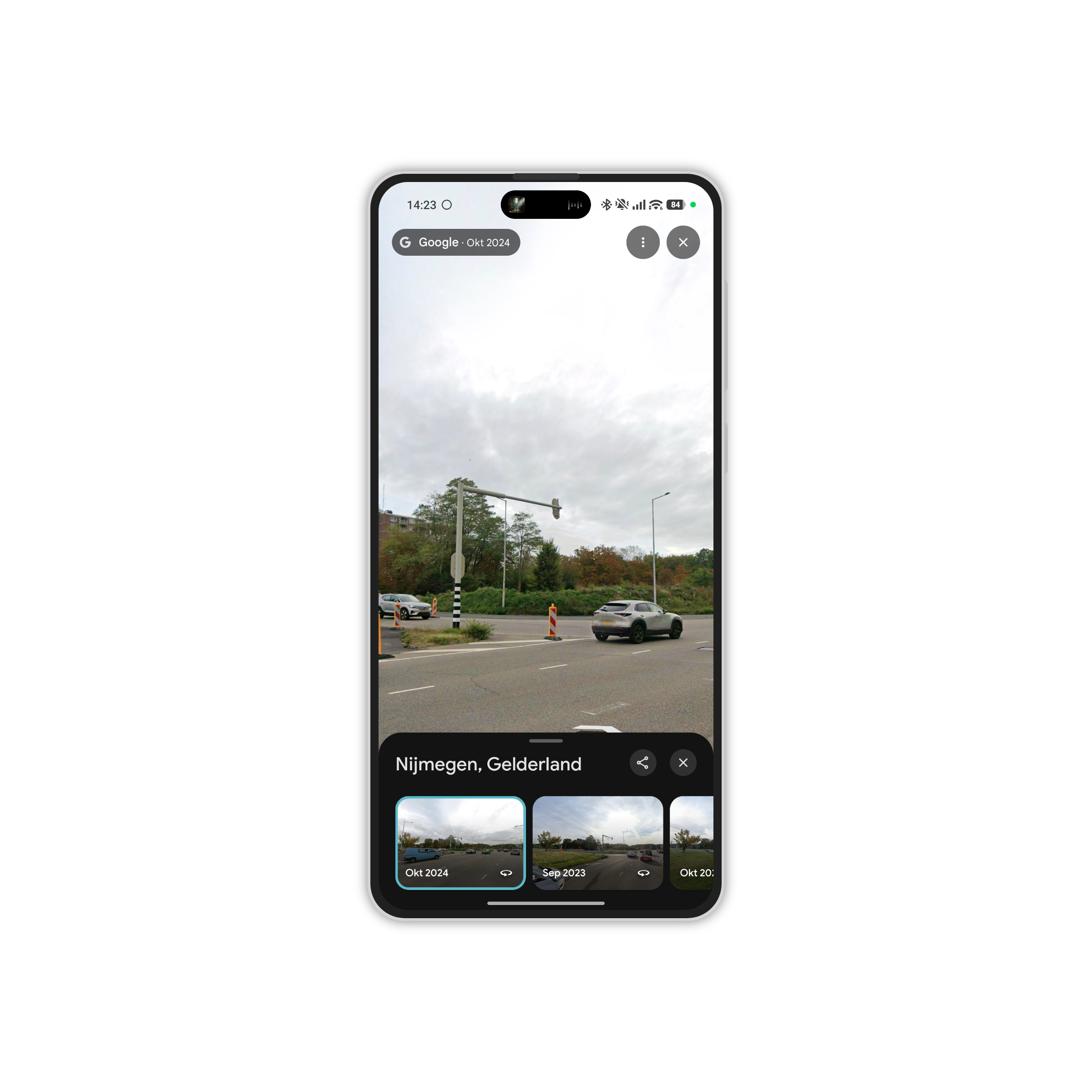
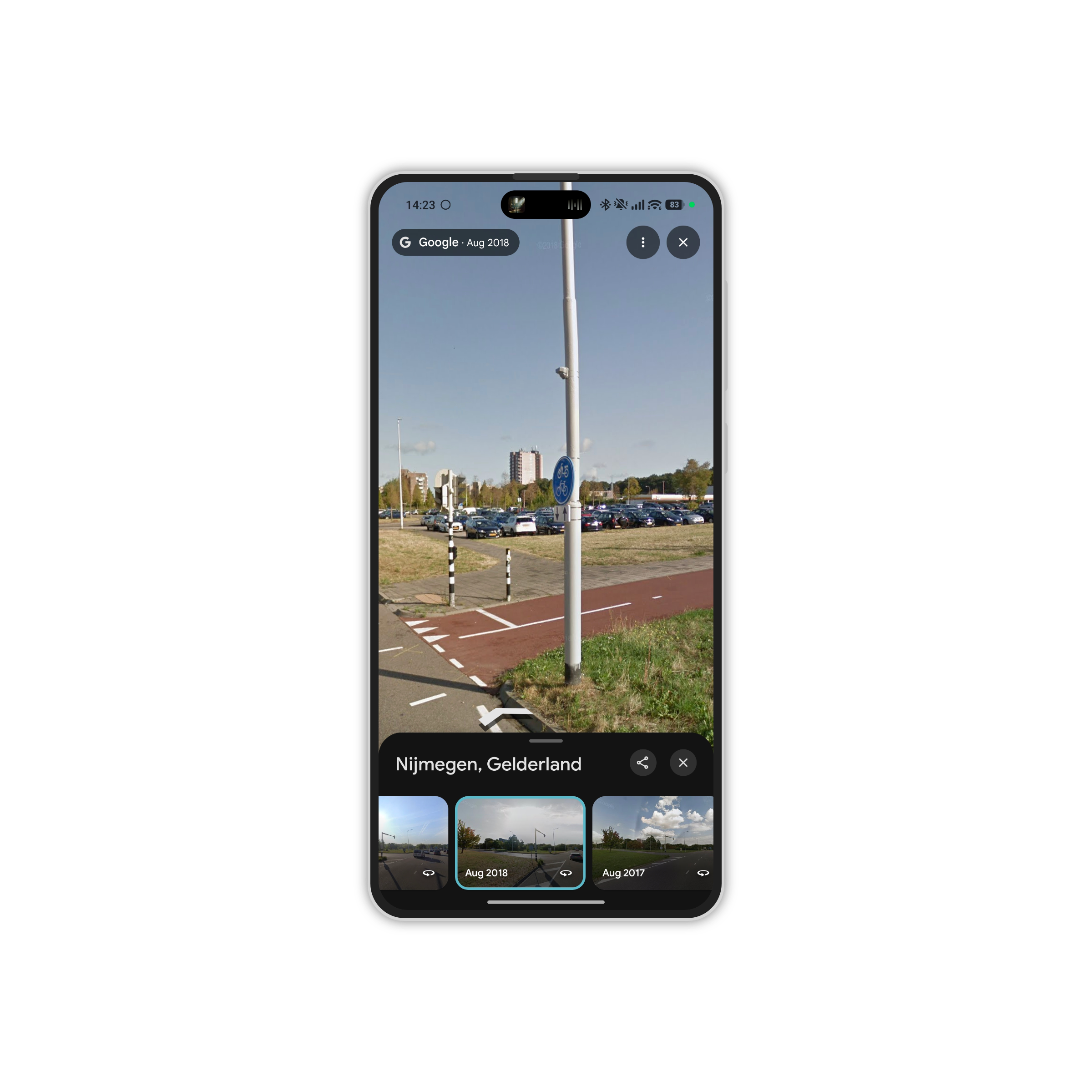
- Dan zie je linksboven de datum staan op het moment dat de foto is genomen die je nu ziet. Tik hierop.
- Onderin verschijnen foto’s die teruggaan in de tijd. In ons voorbeeld is de oudste foto van september 2009. Let op dat niet alle plekken zo ver terug gaan. Straten die nog niet bestonden, hebben ook nog geen oude foto’s.
- Tik tot slot op de foto die jaren geleden is gemaakt om terug in de tijd te reizen naar dat moment.




Terug in de tijd via een browser
De tweede optie om deze oudere foto’s te bekijken, doe je in een browser. We leggen hieronder stap voor stap uit hoe dat moet.
- Ga naar maps.google.com.
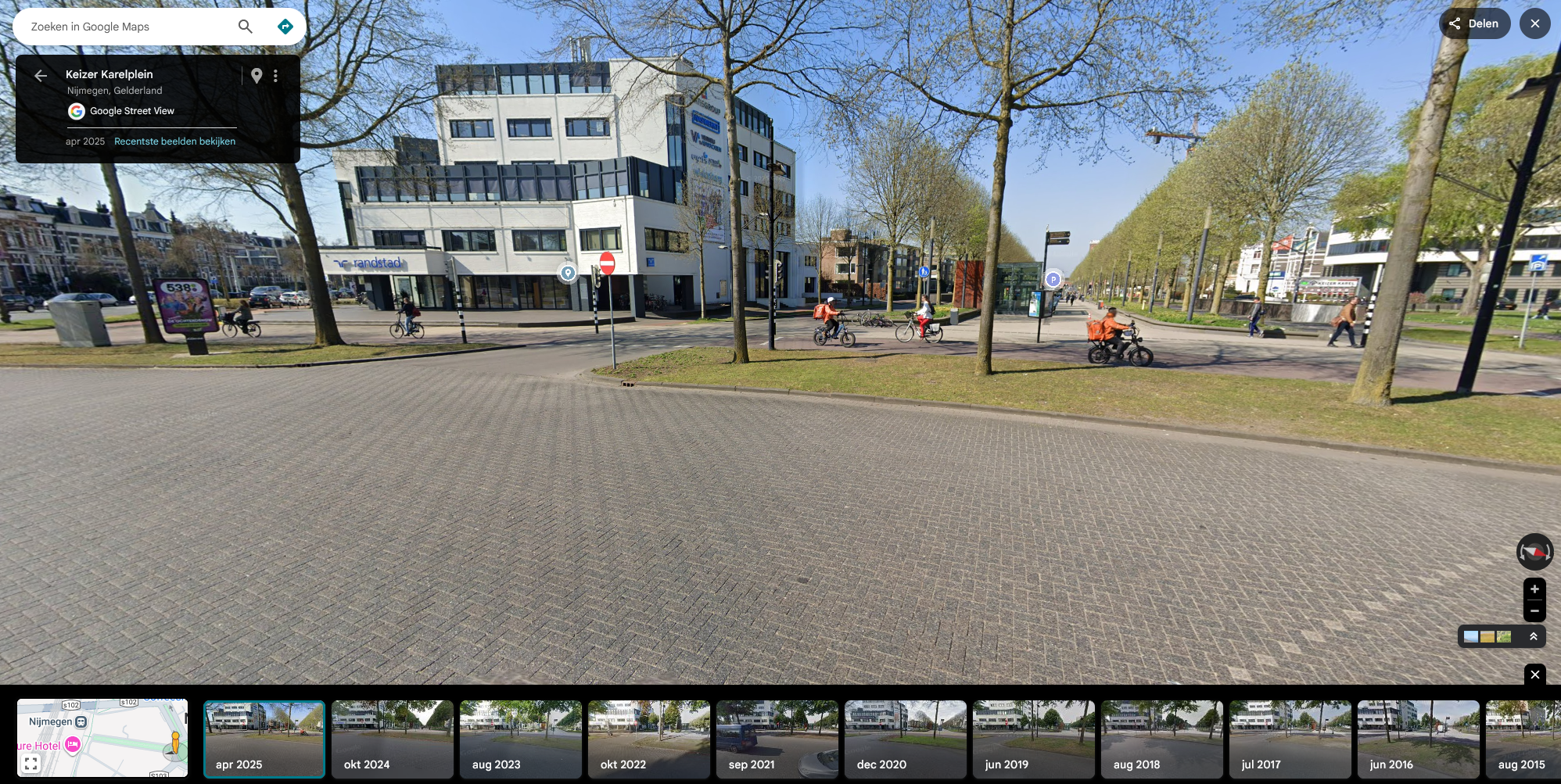
- Zoek hier het adres op waar je de oude foto’s van wilt bekijken. In dit voorbeeld bezoeken we het Keizer Karelplein in Nijmegen.
- Sleep vanuit rechtsonder het gele Street View-poppetje naar de plek die je wilt bekijken.
- Wederom zie je linksboven de optie om de datum te veranderen. Klik hierop om de beschikbare data en foto’s onderin beeld te zien. Ook hier geldt dat niet alle locaties foto’s hebben die tientallen jaren terug in de tijd gaan.
- Kies tot slot een datum in het verleden om terug in de tijd te gaan.
Lees verder na de advertentie.
Street View is iets anders dan Tijdlijn
Het is belangrijk om het tijdreizen via Street View niet te verwarren met de locatiegeschiedenis van Google, die ook wel de Tijdlijn heet. Die Tijdlijn laat zien waar jij zelf bent geweest, maar dat is iets anders dan de Street View-tijdlijn. Natuurlijk leggen we in een ander artikel precies uit hoe je het meeste uit jouw Tijdlijn haalt in Google Maps.
Heb jij nog tips voor Google Maps? Deel ze in de reacties met andere lezers!
Over de auteur