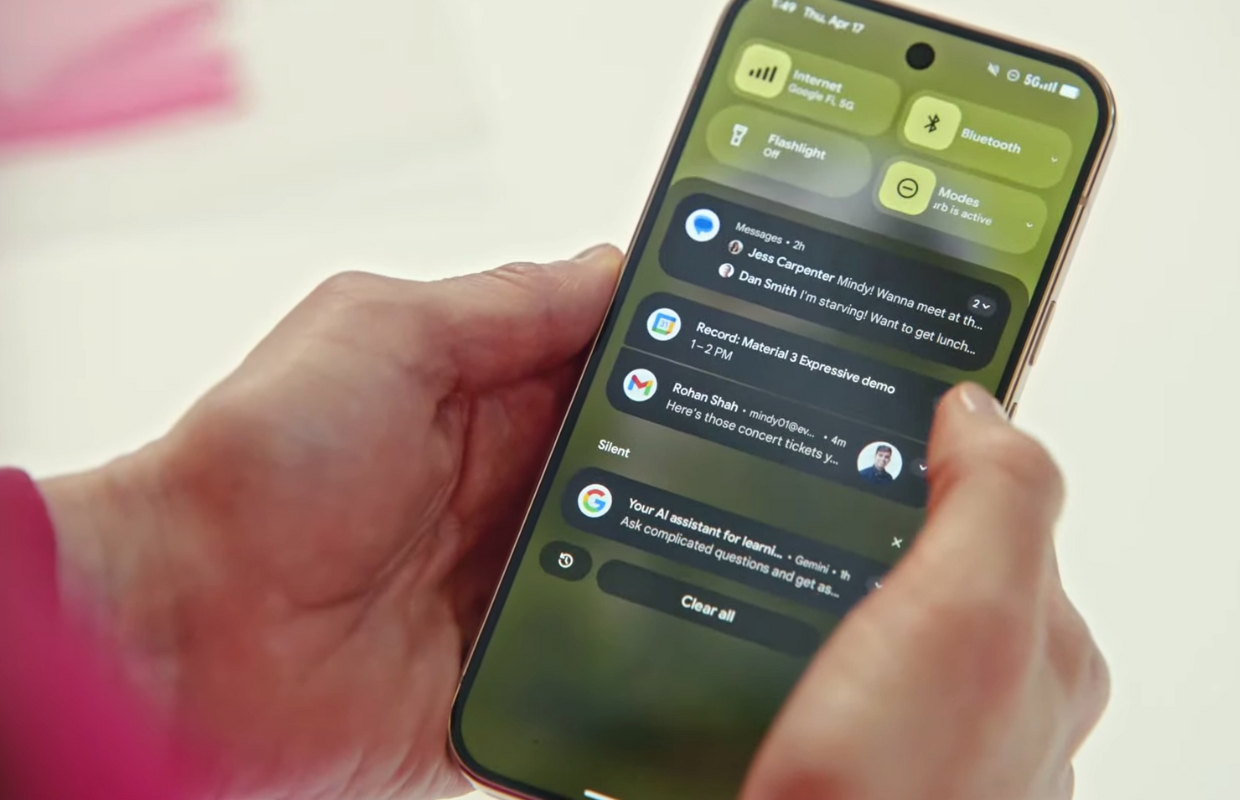
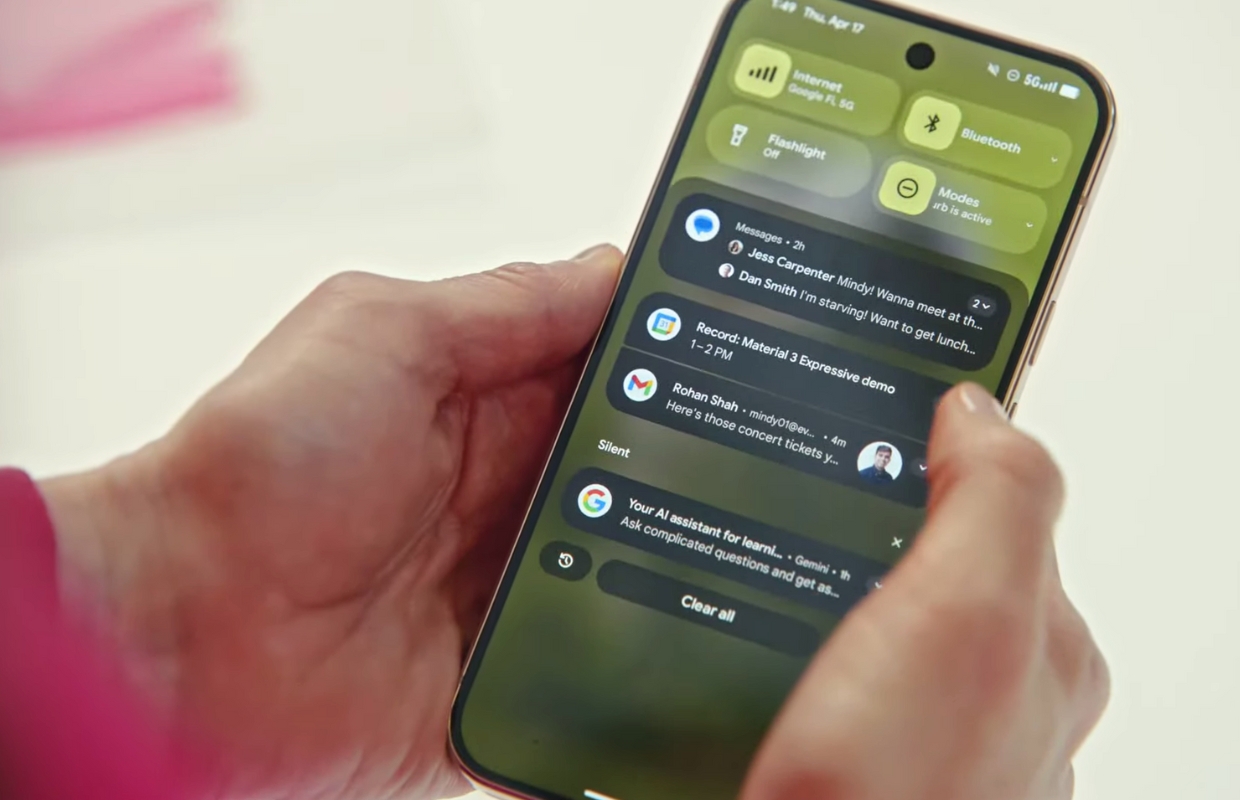
Android staat bekend om zijn uitgebreide notificatiesysteem. Dat is handig, maar kan ook snel onrustig worden. Meldingen van Google-diensten, sociale media, webshops en nieuwsapps kunnen voor ontzettend veel afleiding zorgen. Gelukkig biedt Android veel mogelijkheden om meldingen te beperken of helemaal uit te schakelen, zonder dat je belangrijke waarschuwingen mist. In dit artikel leggen we stap voor stap uit hoe je de controle terugkrijgt.
Lees verder na de advertentie.
Ontzettend veel meldingen
Android gebruikt meldingen als een handige manier voor apps om met je te communiceren. Google-apps zoals Google Zoeken, Gmail, Maps en Chrome sturen notificaties over updates, suggesties en herinneringen. Als je hier zelf niets aan doet, word je overspoeld. Google werkt inmiddels aan AI-oplossingen om dit te filteren, maar die functies zijn nog niet overal beschikbaar. Gelukkig kun je zelf per applicatie bepalen wat je wilt ontvangen, wat direct voor veel meer rust zorgt.
Meldingen uitschakelen per app
De meest effectieve methode is het uitschakelen van meldingen per app. Dit werkt voor Google-apps hetzelfde als voor andere apps:
- Open de Instellingen op je telefoon.
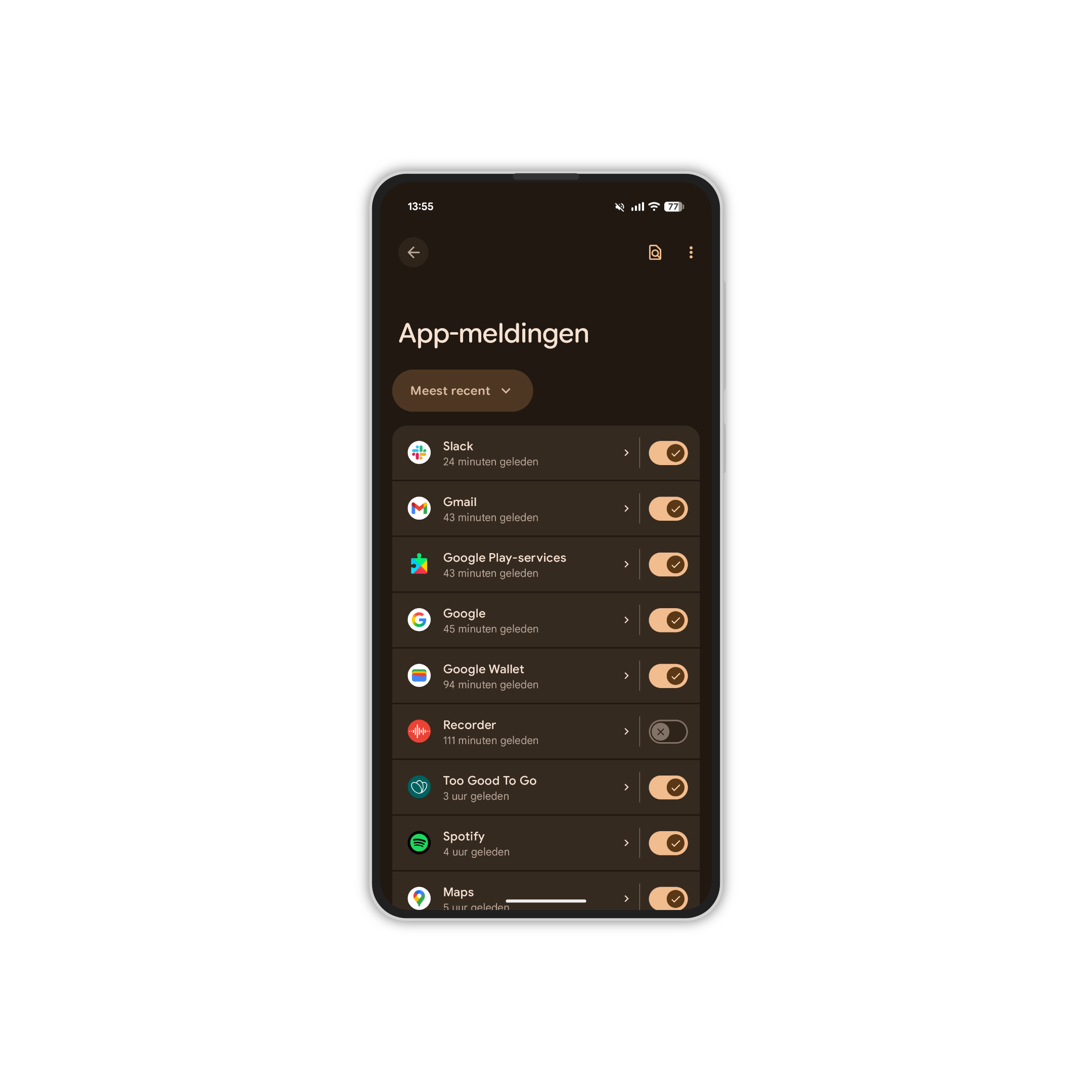
- Ga naar Meldingen en tik op App-meldingen.
- Je ziet nu een lijst met apps. Gebruik de schuifjes om meldingen van specifieke apps (zoals shopping-apps of games) volledig uit te zetten.
Lees verder na de advertentie.
Privacy en rust op je vergrendelscherm
Zelfs als je meldingen aan laat staan, wil je misschien niet dat iedereen je privégesprekken kan meelezen als je telefoon op tafel ligt. Gevoelige inhoud verbergen doe je via Instellingen en Meldingen op vergrendelscherm. Hier kun je kiezen om Gevoelige inhoud te verbergen. Je zit dan wel dat er een bericht binnenkomt, maar de inhoud wordt pas getoond nadat je de smartphone hebt ontgrendeld.
Je kunt nog een stapje verder gaan en instellen dat je scherm ook niet oplicht wanneer je een melding krijgt. Door Scherm activeren bij meldingen uit te schakelen, blijft deze gewoon zwart op het moment dat er een melding binnenkomt.
Google-meldingen beheren via je account
Sommige meldingen worden niet per app, maar via je Google-account geregeld (zoals veiligheidswaarschuwingen of trending nieuws). Om deze instellingen te bekijken en aan te passen, neem je de volgende stappen:
- Open de Google-app en tik op je profielfoto.
- Ga naar Instellingen en daarna Meldingen. Hier kun je specifiek aangeven of je bijvoorbeeld sportuitslagen of dagelijkse samenvattingen wilt ontvangen. Dit wordt vaak direct gesynchroniseerd over al je apparaten.
Stille meldingen en de ‘Niet storen’-modus
Niet elke melding hoeft weg, sommige kunnen ook stil worden gemaakt. Een stille melding verschijnt in je paneel zonder geluid of trilling. Houd een binnengekomen melding simpelweg lang ingedrukt en kies voor Stil.
Voor volledige focus gebruik je de Niet storen-modus via je snelle instellingen. Om die te activeren, veeg je omlaag vanaf de bovenkant van het scherm. Hier vind je de knop Modi waar je op kunt tikken. Doe dat en stel vervolgens Niet storen in. Je kunt voor deze mode ook uitzonderingen instellen voor favoriete contacten, zodat je in noodgevallen altijd bereikbaar blijft terwijl de rest van de wereld even wordt gepauzeerd.

Direct blokkeren
Android maakt het makkelijk om onruststokers direct aan te pakken. Zie je een irritante melding? Houd deze ingedrukt in het meldingenpaneel om hem direct uit te schakelen. Sommige merken, zoals Samsung (via One UI) of Google Pixel, bieden onder Geavanceerde instellingen nog extra filters aan om meldingen te prioriteren.
Het opschonen van je notificaties is een van de simpelste manieren om je digitale welzijn te verbeteren en iets meer rust te creëren in je dag. Door kritisch te kijken naar wat je echt moet weten en je vergrendelscherm rustig te houden, transformeer je je telefoon van een afleider naar een hulpmiddel dat voor jou werkt.
Lees verder na de advertentie.
Welke app stuurt jou de meeste onnodige meldingen? Laat het weten in de reacties!
Over de auteur